Conoti-Anleitung
Vom Erstellen eines Raums bis zu KI Noti und der Integration externer KI (MCP) — alles, was Conoti kann, auf einer Seite.
1. Erste Schritte
Ankündigungsraum erstellen
- Tippen Sie unten in der App auf + → Ankündigungsraum erstellen. Wählen Sie einfach Raumname und Passwort.
- Sie können einen Raum ohne Anmeldung erstellen (einen pro Gerät). Mit Anmeldung betreiben Sie mehrere Räume, stellen beim Gerätewechsel alles wieder her und nutzen Abo-Vorteile.
- Hosts: Bewahren Sie Ihren Wiederherstellungscode sicher auf — er stellt Ihre Host-Rechte auch bei Verlust des Geräts wieder her.
Einladen und beitreten
- Teilen Sie den Beitrittscode (z. B. MKZ-3440), oder Mitglieder finden den Raum über die Suche nach dem Namen (der Host kann die Auffindbarkeit ein- und ausschalten).
- Mitglieder installieren nur die App und geben Code und Anzeigenamen ein — ohne Registrierung.
Rollen
- Host volle Raumverwaltung · Admin Verwaltung der Ankündigungen · Autor Verfassen von Ankündigungen · Mitglied Lesen + Kommentieren. Rollen ändern Sie in der Mitgliederliste.
2. Ankündigungen senden — sofort, geplant, wiederkehrend
- Sofort: schreiben → senden. Eine Push-Benachrichtigung geht an den ganzen Raum, und Lesebestätigungen zeigen, wer sie gesehen hat. Bilder im Text und Dateianhänge (Bild/PDF) werden unterstützt.
- Geplant: vorab mit Versandzeit eintragen. Sie wird exakt zur Zeit in der Zeitzone der planenden Person gesendet.
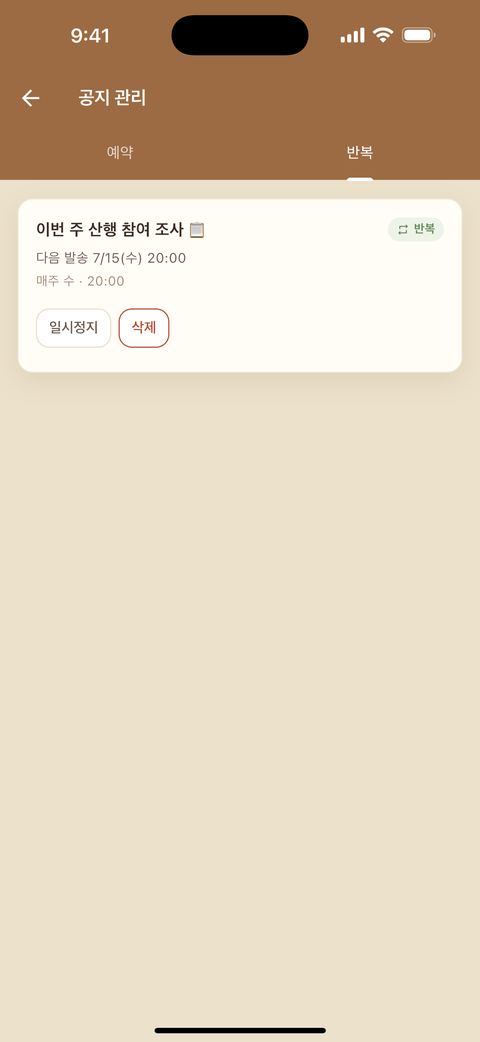
- Wiederkehrend: täglich / wöchentlich (Wochentage) / monatlich (Daten) + Uhrzeit. Automatisieren Sie Erinnerungen an Treffen und Kurse mit einer einzigen Eintragung. Ein Enddatum lässt sich festlegen.
- Geplante und wiederkehrende Ankündigungen verwalten Sie im Tab für Ankündigungsverwaltung (Host/Admin): Liste, Bearbeiten, Pausieren, Löschen.
- Benachrichtigungsstärke (Ton+Vibration/lautlos), Kommentare und Anheften lassen sich je Ankündigung einstellen.
3. KI-Assistent „Noti“ (Pro)
Sprechen Sie im KI-Chat Ihres Raums mit Noti, und Noti kümmert sich darum:
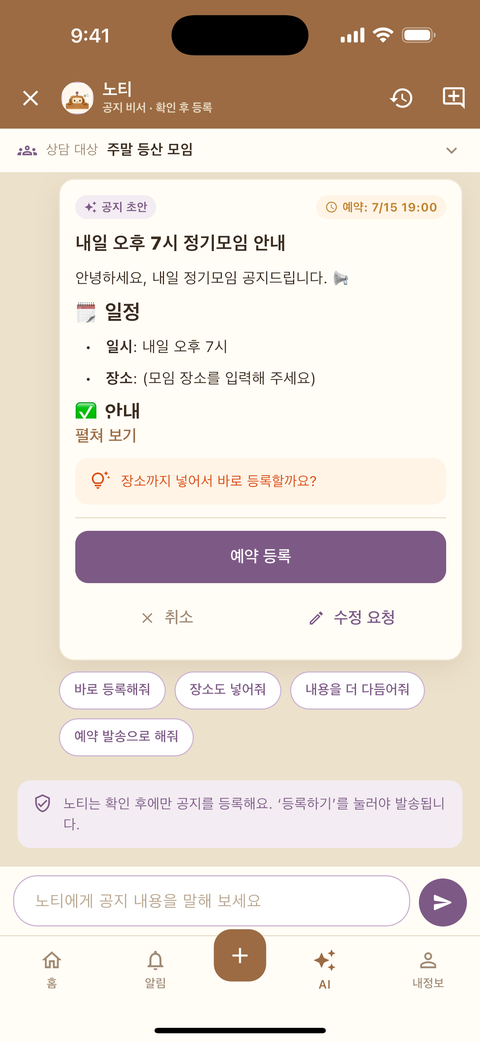
- Ankündigung entwerfen → prüfen → sofort/geplant/wiederkehrend eintragen, in einem Ablauf.
- Frühere Ankündigungen zusammenfassen oder den Lesestatus auswerten („Wer hat die letzte Ankündigung nicht gelesen?“) — alles im Gespräch.
- Noti kennt die früheren Ankündigungen des Raums und entwirft passend zum Kontext (Informationen außerhalb des Raums bleiben getrennt).
4. Persönliche Coaching-Räume (Pro)
Ein Verwaltungsbereich für Lehrkräfte, Coaches und Trainer.
- Mitgliedergruppen: Gruppen nach Kurs, Zeitfenster oder Niveau anlegen und je Gruppe ankündigen.
- Persönliche Einzelankündigungen: Ankündigungen nur für ein Mitglied (Verlängerung, Zahlung, individuelle Termine) — nur in den Benachrichtigungen dieses Mitglieds sichtbar.
- Termine und Erinnerungen: Kurstermine je Mitglied eintragen, Erinnerungen gehen automatisch pünktlich raus.
- Eine eigene Trainer-KI versteht den Kontext Ihrer Mitgliederverwaltung (Gruppen, Termine) und hilft dabei.
5. Noch mehr — Integration externer KI (MCP)
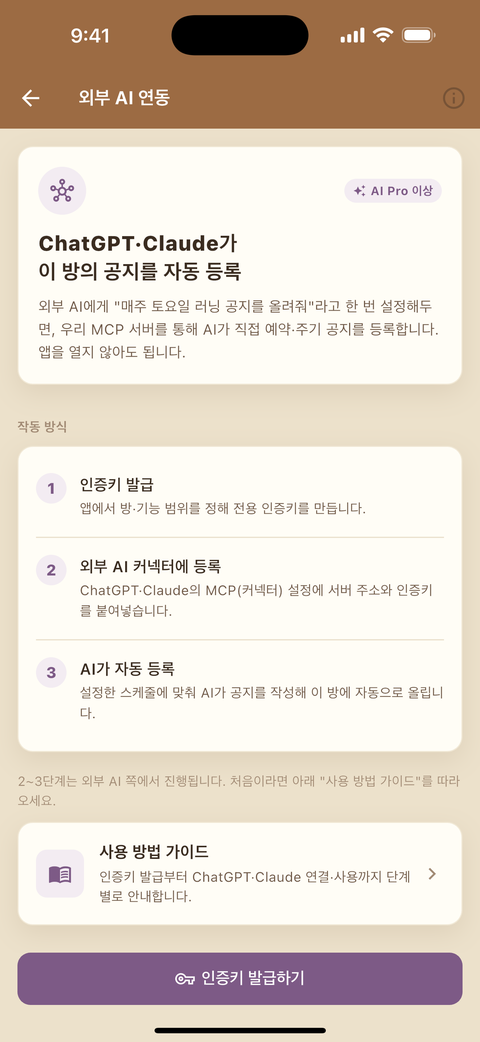
Conoti stellt einen standardisierten MCP-Server (Model Context Protocol) bereit (Pro). MCP-fähige KI-Tools — Claude Code/Desktop und andere — können Ihre Ankündigungsräume direkt bedienen: Sagen Sie der KI, was Sie möchten, und die Ankündigung wird eingetragen, ohne die App zu öffnen.
Verbinden — wählen Sie nach Ihrem Tool
Erstellen Sie zuerst einen Schlüssel. In der App: Profil → Integration externer KI (MCP) → Schlüssel erstellen — wählen Sie Räume und Berechtigungen (Entwurf / Planung / Wiederholung / erneut senden). Der Schlüssel wird nur einmal angezeigt, direkt beim Erstellen.
Tippen Sie im Schlüsselbildschirm auf „Setup-Prompt kopieren“ und fügen Sie ihn in den Chat Ihrer KI ein. Die KI trägt sich selbst ein und prüft sogar Ihre Raumliste.
⚠️ Der Schlüssel bleibt im Verlauf dieses Chats — meiden Sie geteilte Konten.
Eine Zeile genügt.
claude mcp add --transport http conoti https://conoti.app/mcp --header "Authorization: Bearer ak_live_…"
Fügen Sie es in Ihren Einstellungen unter mcpServers ein (.mcp.json hat dieselbe Form).
"conoti": {
  "type": "http",
  "url": "https://conoti.app/mcp",
  "headers": { "Authorization": "Bearer ak_live_…" }
}
Fügen Sie nur die Adresse in den Connector-Dialog ein. Welche der beiden Sie nutzen, hängt von den Authentifizierungsoptionen des Tools ab.
① Wenn Sie OAuth wählen können — fügen Sie die Adresse unten ein. Ein Freigabebildschirm erscheint, dort geben Sie Ihren Schlüssel ein.
https://conoti.app/mcp/oauth
② Wenn „Keine Authentifizierung“ die einzige Option ist — nutzen Sie die Adresse mit Schlüssel im Pfad, die den Schlüssel in der URL trägt.
https://conoti.app/mcp/k/ak_live_…
⚠️ Die Adresse mit Schlüssel im Pfad ist selbst ein Geheimnis — zeigen Sie sie nie bei einer Bildschirmfreigabe oder in einem Screenshot. Beide Adressen lassen sich im Schlüsselbildschirm der App kopieren.
Nach dem Eintragen fragen Sie Ihre KI „Zeig mir meine Ankündigungsräume“. Erscheint die Liste, sind Sie verbunden — und 21 Tools stehen bereit.
Was die KI kann (21 Tools)
| Kategorie | Funktionen |
|---|---|
| Lesen | Meine Raumliste · Raumübersicht · Versandstatus · geplante/wiederkehrende Listen · frühere Ankündigungen durchsuchen |
| Schreiben | Ankündigungen entwerfen · planen · Wiederholung einrichten · sofort veröffentlichen · erneut senden · Dateien anhängen |
| Verwalten | Planung bearbeiten/aufheben · Wiederholung bearbeiten/pausieren/löschen |
| Prüfen | Sehen, wer gelesen hat · nur an Nicht-Leser erneut senden |
Der Lesestatus ist nur in Räumen sichtbar, in denen der Host in der App
die sichtbare Leserliste aktiviert hat, und der Schlüssel braucht eine eigene
Berechtigung (read_status) — es sind Verhaltensdaten der Mitglieder, daher
standardmäßig aus.
Fragen Sie einfach so
Wie im letzten Beispiel kombinieren Sie es mit anderen Tools (Notion, Kalender, Tabellen) — Ankündigungen aus einem Plan gesammelt eintragen, Serverwartungen automatisch ankündigen, den Lehrplan einer Saison auf einmal eintragen: Automatisierung mit einer Zeile KI-Gespräch.
Sicherheitsmechanismen
- Schlüsselberechtigungen (Scopes): Jeder Schlüssel begrenzt, welche Räume und Funktionen er erreicht. Jederzeit erneuern oder widerrufen.
- Sofortveröffentlichung doppelt gesichert: Anders als beim Planen funktioniert die sofortige Veröffentlichung (publish_now) nur, wenn sowohl der Tool-Schalter in der App als auch die Schlüsselberechtigung aktiviert sind.
- Aufrufverlauf und Rückgängig: Von KI eingetragene Ankündigungen lassen sich im Aufrufverlauf der App prüfen und auf einmal rückgängig machen.
- Versandzeiten werden exakt in der bei der Eintragung angegebenen Zeitzone eingehalten.
6. Tarife · Tinte
Derzeit gibt es zwei Tarife: Free und Pro. Pro ist unser einziges Abo, verlängert sich automatisch jeden Monat, und den Preis zeigt der Store für Ihr Land an.
| Funktion | Free | Pro |
|---|---|---|
| Preis | Gratis | Store-Preis · monatlich verlängert |
| Werbung | Ja | Nein |
| Tinte | Per Werbung (bis zu 10-mal am Tag) | 5.000 Tinte pro Monat |
| Räume | 3 (1 ohne Anmeldung) | 50 |
| Teilnehmende pro Raum | 10 | 1.000 |
| Geplante und wiederkehrende Ankündigungen | Begrenzte Anzahl | Unbegrenzt |
| Anhänge | 5 MB pro Datei · 100 MB pro Raum | 20 MB pro Datei · 10 GB pro Raum |
| Aufbewahrung von Ankündigungen und Anhängen | 30 Tage | 365 Tage |
| AI Noti (Texte, automatisches Eintragen, Beratung) | — | Enthalten (verbraucht Tinte) |
| Integration externer KI (MCP) | — | 10 Zugangsschlüssel · beliebig viele Räume |
| Persönliche Coaching-Räume (für Lehrkräfte und Coaches) | — | Enthalten |
Was ist Tinte?
- Tinte ist ein In-App-Guthaben, das KI-Funktionen (Ankündigungen schreiben und überarbeiten, Beratung, Sprachchat) je nach Nutzung verbrauchen. Es lässt sich nicht in Geld umtauschen.
- Pro enthält jeden Monat 5.000 Tinte. Nicht verbrauchte Tinte bleibt bis zu 1 Jahr erhalten.
- Bei Free erhalten Sie Tinte, wenn Sie eine Werbung mit Belohnung bis zum Ende ansehen. Die Menge hängt von der Werbung ab, bis zu 10-mal am Tag.
- Guthaben, Verlauf und anstehende Ablaufdaten finden Sie in der App unter Profil → Tinte.
Verwalten, kündigen und erstatten
- Zahlung, Verlängerung und Erstattung richten sich nach den Richtlinien und Verfahren von App Store und Google Play; kündigen oder Erstattung beantragen Sie in den Abo-Einstellungen Ihres Stores.
- Neues Handy oder App neu installiert? Holen Sie Ihr Abo über Profil → Abonnement → Käufe wiederherstellen zurück.
- Etwa 7 Tage nach Kündigung oder Ablauf des Abos können Räume, die mit dem kostenpflichtigen Tarif erstellt wurden, samt ihren Daten gelöscht werden. Das Löschdatum teilen wir Ihnen vorher mit.
- Die früheren Tarife (Basic, AI Pro, Professional) werden nicht mehr verkauft; bestehende Abonnenten behalten ihren Tarif.
7. Häufige Fragen
- Benachrichtigungszeiten wirken verschoben — der Versand folgt der von der planenden Person gewählten Zeitzone, die Anzeige der Zeitzone des jeweiligen Geräts. Mitglieder im Ausland sehen die Zeit in ihre eigene umgerechnet.
- Was bietet Free? — 3 Räume (1 ohne Anmeldung) · 10 Mitglieder · 30-Tage-Archiv, mit Werbung. Geplante und wiederkehrende Ankündigungen gibt es auch in Free (mit begrenzter Anzahl).
- Sind meine Daten sicher? — Räume sind voneinander getrennt, Anhänge werden geprüft und Audit-Protokolle der Aufrufe werden geführt. Details in der Datenschutzerklärung.
Noch etwas? Hilfe oder eldyeojh@gmail.com