សៀវភៅណែនាំប្រើប្រាស់ Conoti
ពីការបង្កើតបន្ទប់ រហូតដល់ AI Noti និងការភ្ជាប់ AI ខាងក្រៅ (MCP) — អ្វីៗទាំងអស់ដែល Conoti អាចធ្វើបាន នៅលើទំព័រតែមួយ។
1. ចាប់ផ្ដើមប្រើប្រាស់
បង្កើតបន្ទប់ប្រកាស
- ចុច ប៊ូតុង + → បង្កើតបន្ទប់ប្រកាស នៅខាងក្រោមកម្មវិធី។ គ្រាន់តែជ្រើសឈ្មោះបន្ទប់ និងពាក្យសម្ងាត់ប៉ុណ្ណោះ។
- អ្នកអាចបង្កើតបន្ទប់ ដោយមិនចាំបាច់ចូលគណនី (មួយបន្ទប់ក្នុងមួយឧបករណ៍)។ ការចូលគណនីបើកឱ្យប្រើបន្ទប់ច្រើនក្នុងពេលតែមួយ ការស្ដារពេលប្ដូរឧបករណ៍ និងអត្ថប្រយោជន៍នៃការជាវ។
- សម្រាប់ម្ចាស់បន្ទប់៖ រក្សា កូដស្ដារ របស់អ្នកឱ្យបានសុវត្ថិភាព — វាស្ដារសិទ្ធិម្ចាស់បន្ទប់ឡើងវិញបាន ទោះបីអ្នកបាត់ឧបករណ៍ក៏ដោយ។
ការអញ្ជើញ និងការចូលរួម
- ចែករំលែកកូដចូលរួម (ឧទាហរណ៍ MKZ-3440) ឬសមាជិកអាចរកបន្ទប់ ដោយ ស្វែងរកឈ្មោះរបស់វា (ម្ចាស់បន្ទប់អាចបើក ឬបិទមុខងារឱ្យស្វែងរកឃើញនេះបាន)។
- សមាជិកគ្រាន់តែដំឡើងកម្មវិធី បញ្ចូលកូដ និងឈ្មោះហៅក្រៅ — មិនចាំបាច់ចុះឈ្មោះទេ។
តួនាទី
- ម្ចាស់បន្ទប់ គ្រប់គ្រងបន្ទប់ពេញលេញ · អ្នកគ្រប់គ្រង គ្រប់គ្រងសេចក្ដីប្រកាស · អ្នកសរសេរ សរសេរសេចក្ដីប្រកាស · សមាជិក អាន + បញ្ចេញមតិ។ ប្ដូរតួនាទីក្នុងបញ្ជីសមាជិក។
2. ការផ្ញើសេចក្ដីប្រកាស — ភ្លាមៗ តាមកាលវិភាគ និងដដែលៗ
- ភ្លាមៗ៖ សរសេរ → ផ្ញើ។ ការជូនដំណឹងរុញចេញទៅបន្ទប់ទាំងមូល ហើយ ស្ថានភាពអាន តាមដានថា នរណាបានឃើញរួចហើយ។ គាំទ្ររូបភាពក្នុងអត្ថបទ និងឯកសារភ្ជាប់ (រូបភាព/PDF)។
- តាមកាលវិភាគ៖ ចុះបញ្ជីទុកជាមុន ដោយកំណត់ម៉ោងផ្ញើ។ វានឹងផ្ញើចេញត្រង់ម៉ោង តាមតំបន់ពេលវេលារបស់អ្នកកំណត់ពេល។
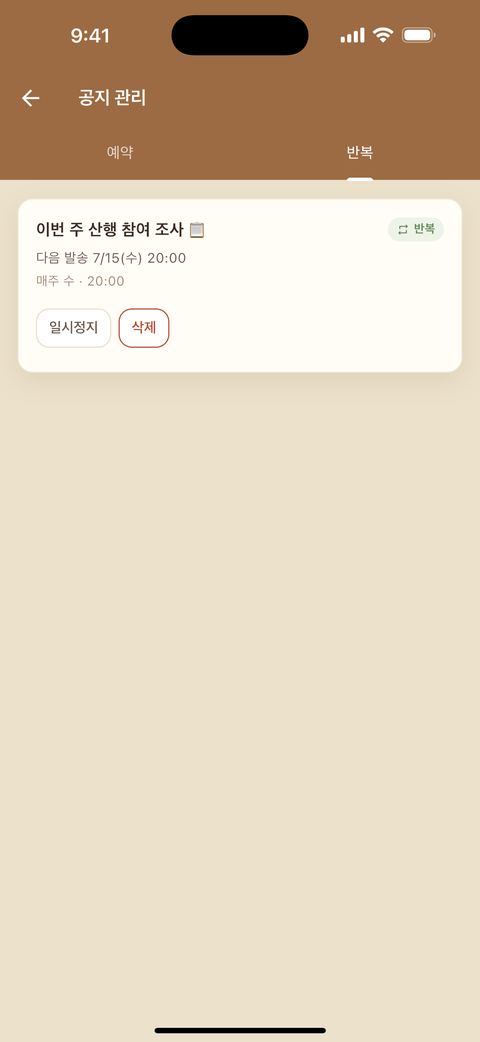
- ដដែលៗ៖ ប្រចាំថ្ងៃ / ប្រចាំសប្ដាហ៍ (ថ្ងៃក្នុងសប្ដាហ៍) / ប្រចាំខែ (កាលបរិច្ឆេទ) + ម៉ោង។ ធ្វើការរំលឹកកិច្ចប្រជុំ និងថ្នាក់រៀនទៀងទាត់ដោយស្វ័យប្រវត្តិ ដោយចុះបញ្ជីតែម្ដងគត់។ អាចកំណត់កាលបរិច្ឆេទបញ្ចប់ស៊េរីបានផងដែរ។
- គ្រប់គ្រងការបង្ហោះតាមកាលវិភាគ និងដដែលៗ ក្នុងផ្ទាំងគ្រប់គ្រងសេចក្ដីប្រកាស (ម្ចាស់បន្ទប់/អ្នកគ្រប់គ្រង)៖ បញ្ជី កែសម្រួល ផ្អាក លុប។
- អាចកំណត់កម្រិតការជូនដំណឹង (សំឡេង+រំញ័រ/ស្ងាត់) ការបើក/បិទមតិយោបល់ និងការខ្ទាស់ សម្រាប់សេចក្ដីប្រកាសនីមួយៗ។
3. ជំនួយការ AI «Noti» (AI Pro ឡើងទៅ)
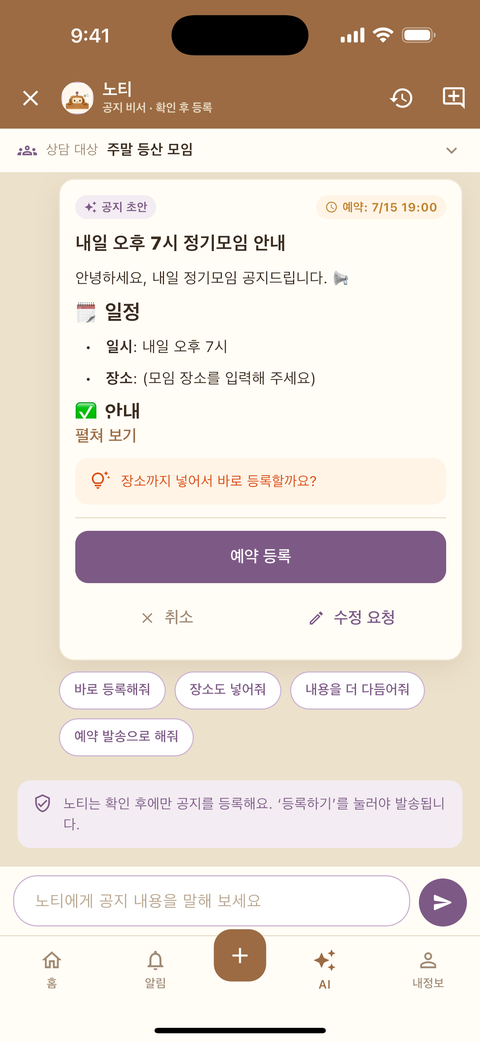
និយាយក្នុងការជជែក AI ក្នុងបន្ទប់របស់អ្នក Noti នឹងរៀបចំជូនអ្នក៖
- ព្រាងសេចក្ដីប្រកាស → ពិនិត្យ → ចុះបញ្ជីជាភ្លាមៗ/តាមកាលវិភាគ/ដដែលៗ ក្នុងលំហូរតែមួយ។
- សង្ខេបសេចក្ដីប្រកាសកន្លងមក ឬវិភាគស្ថានភាពអាន («នរណាមិនទាន់អាន សេចក្ដីប្រកាសចុងក្រោយ?») — ទាំងអស់តាមការសន្ទនា។
- Noti ចងចាំសេចក្ដីប្រកាសកន្លងមករបស់បន្ទប់ ហើយសរសេរសេចក្ដីព្រាងតាមបរិបទ (ព័ត៌មានក្រៅបន្ទប់ត្រូវបានញែកដាច់ដោយឡែក)។
4. បន្ទប់បង្វឹកផ្ទាល់ខ្លួន (Professional)
កន្លែងគ្រប់គ្រងសម្រាប់គ្រូបង្រៀន គ្រូបង្វឹក និងអ្នកហ្វឹកហ្វឺន។
- ក្រុមសមាជិក៖ បង្កើតក្រុមតាមថ្នាក់ ម៉ោង ឬកម្រិត ហើយប្រកាសតាមក្រុមនីមួយៗ។
- សេចក្ដីជូនដំណឹងផ្ទាល់ខ្លួនមួយទល់មួយ៖ សេចក្ដីជូនដំណឹងដែលទៅដល់ សមាជិកតែម្នាក់ប៉ុណ្ណោះ (ការចុះឈ្មោះឡើងវិញ ការបង់ប្រាក់ កាលវិភាគបុគ្គល) — បង្ហាញតែក្នុងបញ្ជីជូនដំណឹងរបស់សមាជិកនោះប៉ុណ្ណោះ។
- កាលវិភាគ និងការរំលឹក៖ ចុះបញ្ជីកាលវិភាគរៀនរបស់សមាជិកម្នាក់ៗ ហើយការរំលឹកចេញទៅដោយស្វ័យប្រវត្តិទាន់ម៉ោង។
- AI សម្រាប់គ្រូបង្វឹកដាច់ដោយឡែក យល់បរិបទគ្រប់គ្រងសមាជិករបស់អ្នក (ក្រុម កាលវិភាគ) ហើយជួយការងារនោះ។
5. ទៅមុខមួយជំហានទៀត — ការភ្ជាប់ AI ខាងក្រៅ (MCP)
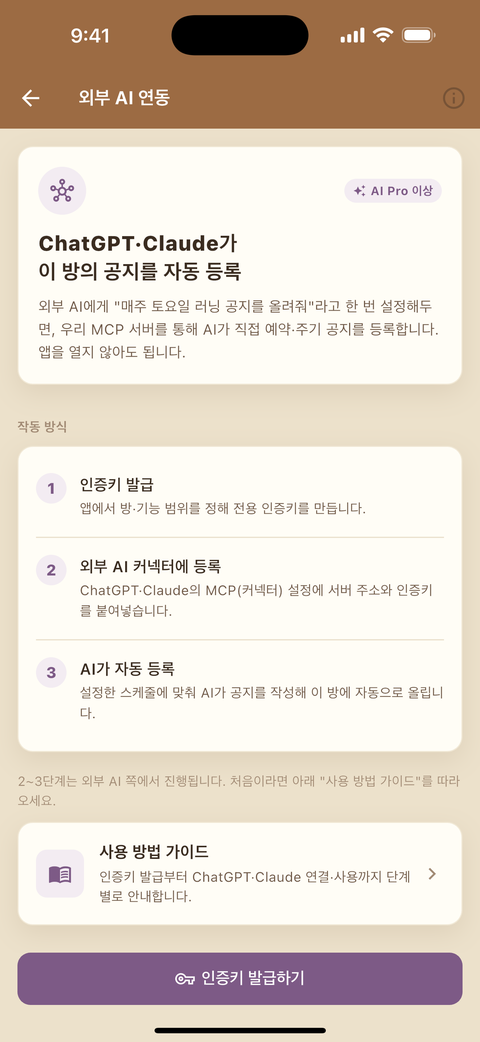
Conoti ផ្ដល់ម៉ាស៊ីនមេ MCP (Model Context Protocol) ស្តង់ដារ (AI Pro ឡើងទៅ)។ ឧបករណ៍ AI ដែលគាំទ្រ MCP — Claude Code/Desktop និងផ្សេងទៀត — អាច ដំណើរការបន្ទប់ប្រកាសរបស់អ្នកដោយផ្ទាល់៖ ប្រាប់ AI នូវអ្វីដែលអ្នកចង់បាន សេចក្ដីប្រកាសនឹងត្រូវចុះបញ្ជី ដោយមិនចាំបាច់បើកកម្មវិធី។
របៀបភ្ជាប់ — ជ្រើសតាមឧបករណ៍ដែលអ្នកប្រើ
បង្កើតកូនសោជាមុនសិន។ ក្នុងកម្មវិធី៖ ព័ត៌មានរបស់ខ្ញុំ → AI ខាងក្រៅ (MCP) → បង្កើតកូនសោ — ជ្រើសបន្ទប់ និងសិទ្ធិ (ព្រាង / កាលវិភាគ / ដដែលៗ / ផ្ញើឡើងវិញ)។ កូនសោបង្ហាញតែម្តងគត់ នៅពេលបង្កើត។
ចុច «ចម្លងប្រយោគរៀបចំ» នៅអេក្រង់កូនសោ រួចបិទភ្ជាប់ក្នុងការជជែក AI។ AI នឹងចុះឈ្មោះដោយខ្លួនឯង ហើយពិនិត្យបញ្ជីបន្ទប់ជូនផង។
⚠️ កូនសោនឹងនៅក្នុងប្រវត្តិជជែកនោះ — ជៀសវាងគណនីរួម។
មួយបន្ទាត់ជាការស្រេច។
claude mcp add --transport http conoti https://conoti.app/mcp --header "Authorization: Bearer ak_live_…"
បន្ថែមក្នុង mcpServers នៃការកំណត់ (.mcp.json ក៏ទម្រង់ដូចគ្នា)។
"conoti": {
  "type": "http",
  "url": "https://conoti.app/mcp",
  "headers": { "Authorization": "Bearer ak_live_…" }
}
បិទភ្ជាប់ តែអាសយដ្ឋាន ក្នុងប្រអប់ចុះឈ្មោះ។ ជ្រើសមួយក្នុងចំណោមពីរ តាមជម្រើសផ្ទៀងផ្ទាត់ដែលឧបករណ៍នោះផ្តល់។
① បើអាចជ្រើស OAuth — បិទភ្ជាប់អាសយដ្ឋានខាងក្រោម នោះអេក្រង់យល់ព្រមនឹងលេចឡើង ហើយបញ្ចូលកូនសោនៅទីនោះ។
https://conoti.app/mcp/oauth
② បើមានតែ «គ្មានការផ្ទៀងផ្ទាត់» — ប្រើ អាសយដ្ឋានផ្ទុកកូនសោ ក្នុងផ្លូវ។
https://conoti.app/mcp/k/ak_live_…
⚠️ អាសយដ្ឋានផ្ទុកកូនសោ ខ្លួនវាជាការសម្ងាត់ — កុំបង្ហាញពេលចែករំលែកអេក្រង់ ឬថតអេក្រង់។ អាសយដ្ឋានទាំងពីរអាចចម្លងបានពីអេក្រង់បង្កើតកូនសោក្នុងកម្មវិធី។
បន្ទាប់ពីចុះឈ្មោះរួច សាកសួរ AI ថា «បង្ហាញបញ្ជីបន្ទប់ប្រកាសរបស់ខ្ញុំ»។ បើបញ្ជីលេចឡើង នោះភ្ជាប់បានហើយ ហើយចាប់ពីពេលនោះអ្នកប្រើឧបករណ៍បាន 21។
អ្វីដែល AI អាចធ្វើបាន (ឧបករណ៍ 21)
| ប្រភេទ | មុខងារ |
|---|---|
| អាន | បញ្ជីបន្ទប់របស់ខ្ញុំ · សង្ខេបបន្ទប់ · ស្ថានភាពផ្ញើ · បញ្ជីតាមកាលវិភាគ/ដដែលៗ · ស្វែងរកសេចក្ដីប្រកាសកន្លងមក |
| សរសេរ | ព្រាងសេចក្ដីប្រកាស · កំណត់ពេល · រៀបចំដដែលៗ · ផ្សាយភ្លាមៗ · ផ្ញើម្ដងទៀត · ភ្ជាប់ឯកសារ |
| គ្រប់គ្រង | កែសម្រួល/បោះបង់តាមកាលវិភាគ · កែសម្រួល/ផ្អាក/លុបដដែលៗ |
| ផ្ទៀងផ្ទាត់ | មើលថានរណាបានអានហើយ · ផ្ញើម្ដងទៀតទៅតែអ្នកដែលមិនទាន់អាន |
ស្ថានភាពអានមើលឃើញ តែក្នុងបន្ទប់ដែលម្ចាស់បន្ទប់បានបើក
ការបង្ហាញបញ្ជីអ្នកអានជាសាធារណៈ ក្នុងកម្មវិធីប៉ុណ្ណោះ ហើយសោត្រូវការសិទ្ធិដាច់ដោយឡែក
(read_status) — វាជាទិន្នន័យអាកប្បកិរិយារបស់សមាជិក
ដូច្នេះវាបិទតាមលំនាំដើម។
គ្រាន់តែសួរបែបនេះ
ដូចក្នុងឧទាហរណ៍ចុងក្រោយ ផ្សំវាជាមួយឧបករណ៍ផ្សេងទៀត (Notion ប្រតិទិន សៀវភៅបញ្ជី) — ចុះបញ្ជីសេចក្ដីប្រកាសជាបណ្ដុំពីកាលវិភាគ ប្រកាសការថែទាំម៉ាស៊ីនមេដោយស្វ័យប្រវត្តិ ចុះបញ្ជីកម្មវិធីសិក្សាមួយរដូវក្នុងពេលតែមួយ៖ ស្វ័យប្រវត្តិកម្មដោយការសន្ទនា AI តែមួយឃ្លា។
យន្តការសុវត្ថិភាព
- សិទ្ធិរបស់សោ (scopes)៖ សោនីមួយៗកម្រិតថា វាអាចចូលដល់បន្ទប់ និងមុខងារណាខ្លះ។ អាចផ្លាស់ប្ដូរ ឬដកហូតបានគ្រប់ពេល។
- ការផ្សាយភ្លាមៗត្រូវចាក់សោពីរជាន់៖ ខុសពីការកំណត់ពេល ការផ្សាយភ្លាមៗ (publish_now) ដំណើរការតែនៅពេលកុងតាក់ឧបករណ៍ក្នុងកម្មវិធី និងសិទ្ធិរបស់សោ បើកទាំងពីរប៉ុណ្ណោះ។
- ប្រវត្តិហៅប្រើ និងការត្រឡប់វិញ៖ សេចក្ដីប្រកាសដែលចុះបញ្ជីដោយ AI អាចពិនិត្យក្នុងប្រវត្តិហៅប្រើរបស់កម្មវិធី ហើយត្រឡប់វិញបានក្នុងពេលតែមួយ។
- ម៉ោងផ្ញើចេញត្រង់ម៉ោង តាមតំបន់ពេលវេលាដែលបញ្ជាក់នៅពេលចុះបញ្ជី។
6. សំណួរដែលសួរញឹកញាប់
- ម៉ោងជូនដំណឹងមើលទៅដូចជាខុស — ការផ្ញើចេញអនុវត្តតាមតំបន់ពេលវេលា ដែលអ្នកកំណត់ពេលបានជ្រើស ការបង្ហាញអនុវត្តតាមតំបន់ពេលវេលារបស់ឧបករណ៍ អ្នកមើលម្នាក់ៗ។ សមាជិកនៅបរទេស ឃើញវាបម្លែងទៅម៉ោងរបស់ខ្លួន។
- តើ Free ប្រើបានដល់កម្រិតណា? — បន្ទប់ 3 (1 ដោយមិនចូលគណនី) · អ្នកចូលរួម 10 នាក់ · បណ្ណសារ 30 ថ្ងៃ ដោយមានពាណិជ្ជកម្ម។ សេចក្ដីប្រកាស តាមកាលវិភាគ និងដដែលៗ ក៏មានលើ Free ដែរ (ដោយមានកម្រិតចំនួន)។
- តើទិន្នន័យរបស់ខ្ញុំមានសុវត្ថិភាពទេ? — បន្ទប់នីមួយៗញែកដាច់ពីគ្នា ឯកសារភ្ជាប់ត្រូវស្កេន ហើយកំណត់ហេតុសវនកម្មនៃការហៅប្រើត្រូវរក្សាទុក។ សូមមើល គោលការណ៍ឯកជនភាព សម្រាប់ព័ត៌មានលម្អិត។
មានសំណួរផ្សេងទៀត? ជំនួយ ឬ eldyeojh@gmail.com