Conoti အသုံးပြုလမ်းညွှန်
အခန်းဖန်တီးခြင်းမှစ၍ AI Noti နှင့် ပြင်ပ AI (MCP) ချိတ်ဆက်မှုအထိ — Conoti လုပ်ဆောင်နိုင်သမျှ အားလုံးကို စာမျက်နှာတစ်ခုတည်းတွင်။
၁။ စတင်အသုံးပြုခြင်း
ကြေညာချက်အခန်း ဖန်တီးခြင်း
- အက်ပ်အောက်ခြေရှိ + ခလုတ် → ကြေညာချက်အခန်း ဖန်တီးရန် ကို နှိပ်ပါ။ အခန်းအမည်နှင့် စကားဝှက်ကို ရွေးလိုက်ရုံပါပဲ။
- အကောင့်မဝင်ဘဲ အခန်းတစ်ခန်း ဖန်တီးနိုင်ပါသည် (စက်ပစ္စည်းတစ်ခုလျှင် တစ်ခန်း)။ အကောင့်ဝင်ပါက အခန်းများစွာ လည်ပတ်ခြင်း၊ စက်ပစ္စည်းပြောင်းချိန် ပြန်လည်ရယူခြင်းနှင့် စာရင်းသွင်းမှု အကျိုးခံစားခွင့်များ ရရှိပါသည်။
- အခန်းပိုင်ရှင်များ: သင့် ပြန်လည်ရယူရေးကုဒ် ကို လုံခြုံစွာ သိမ်းထားပါ — စက်ပစ္စည်း ပျောက်ဆုံးသည့်တိုင် ပိုင်ရှင်အခွင့်အရေးကို ပြန်လည်ရယူပေးနိုင်ပါသည်။
ဖိတ်ကြားခြင်းနှင့် ပါဝင်ခြင်း
- ပါဝင်ရေးကုဒ် (ဥပမာ MKZ-3440) ကို မျှဝေပါ သို့မဟုတ် အဖွဲ့ဝင်များက အခန်းအမည်ကို ရှာဖွေ၍ တွေ့နိုင်ပါသည် (အခန်းပိုင်ရှင်က ရှာဖွေတွေ့ရှိနိုင်မှုကို ဖွင့်/ပိတ် နိုင်ပါသည်)။
- အဖွဲ့ဝင်များသည် အက်ပ်ထည့်သွင်းပြီး ကုဒ်နှင့် အမည်ပြောင်ကို ထည့်လိုက်ရုံပါပဲ — အကောင့်ဖွင့်စရာ မလိုပါ။
ကဏ္ဍများ
- ပိုင်ရှင် အခန်းစီမံခန့်ခွဲမှု အပြည့် · မန်နေဂျာ ကြေညာချက် စီမံခန့်ခွဲမှု · ရေးသားသူ ကြေညာချက် ရေးသားခြင်း · အဖွဲ့ဝင် ဖတ်ရှုခြင်း + မှတ်ချက်ပေးခြင်း။ ကဏ္ဍများကို အဖွဲ့ဝင်စာရင်းတွင် ပြောင်းလဲနိုင်ပါသည်။
၂။ ကြေညာချက် ပို့ခြင်း — ချက်ချင်း၊ အချိန်သတ်မှတ်၊ ထပ်ခါထပ်ခါ
- ချက်ချင်း: ရေး → ပို့။ အခန်းတစ်ခုလုံးထံ push အသိပေးချက် ထွက်သွားပြီး ဖတ်ရှုမှုအခြေအနေ ဖြင့် မည်သူဖတ်ပြီးပြီကို ခြေရာခံနိုင်ပါသည်။ စာကိုယ်တွင်း ပုံများနှင့် ဖိုင်ပူးတွဲခြင်း (ပုံ/PDF) ကို ပံ့ပိုးပါသည်။
- အချိန်သတ်မှတ်: ပို့မည့်အချိန်ဖြင့် ကြိုတင် မှတ်ပုံတင်ပါ။ သတ်မှတ်သူ၏ အချိန်ဇုန်အတိုင်း အချိန်တိကျစွာ ထွက်ပါသည်။
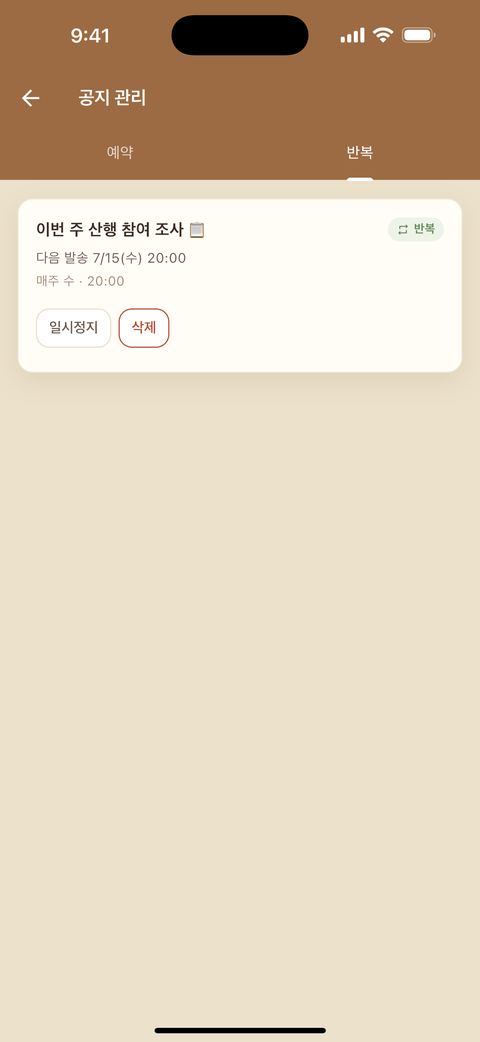
- ထပ်ခါထပ်ခါ: နေ့စဉ် / အပတ်စဉ် (နေ့ရက်များ) / လစဉ် (ရက်စွဲများ) + အချိန်တစ်ခု။ တစ်ကြိမ်မှတ်ပုံတင်ရုံဖြင့် ပုံမှန်အစည်းအဝေးနှင့် အတန်းသတိပေးချက်များကို အလိုအလျောက် လုပ်ဆောင်စေနိုင်ပါသည်။ စီးရီး ပြီးဆုံးမည့်ရက်ကိုလည်း သတ်မှတ်နိုင်ပါသည်။
- အချိန်သတ်မှတ်နှင့် ထပ်ခါထပ်ခါ ပို့စ်များကို ကြေညာချက် စီမံခန့်ခွဲမှုတက်ဘ် (ပိုင်ရှင်/မန်နေဂျာ) တွင် စီမံပါ — စာရင်းကြည့်ခြင်း၊ ပြင်ဆင်ခြင်း၊ ခေတ္တရပ်ခြင်း၊ ဖျက်ခြင်း။
- အသိပေးချက် အားအနည်းအများ (အသံ+တုန်ခါမှု/အသံတိတ်)၊ မှတ်ချက် ဖွင့်/ပိတ်နှင့် ထိပ်တင်ခြင်းကို ကြေညာချက်တစ်စောင်ချင်းအလိုက် သတ်မှတ်နိုင်ပါသည်။
၃။ AI လက်ထောက် “Noti” (AI Pro နှင့် အထက်)
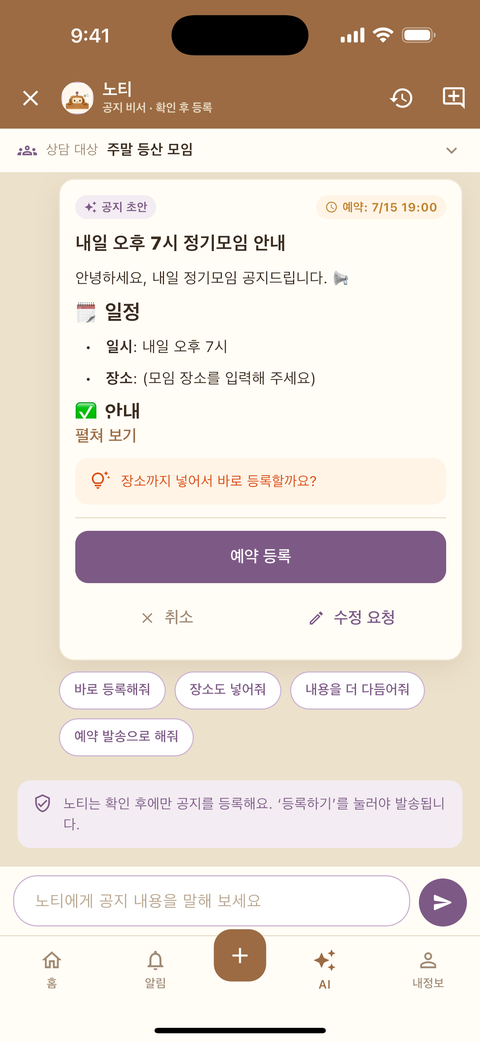
အခန်းအတွင်းရှိ AI ချတ်တွင် စကားပြောလိုက်ရုံဖြင့် Noti က ဆောင်ရွက်ပေးပါသည်:
- ကြေညာချက် မူကြမ်းရေး → ပြန်လည်စစ်ဆေး → ချက်ချင်း/အချိန်သတ်မှတ်/ထပ်ခါထပ်ခါအဖြစ် မှတ်ပုံတင်ခြင်းအထိ လုပ်ငန်းစဉ်တစ်ခုတည်းဖြင့်။
- ယခင်ကြေညာချက်များကို အကျဉ်းချုပ်ခြင်း သို့မဟုတ် ဖတ်ရှုမှုအခြေအနေ ခွဲခြမ်းစိတ်ဖြာခြင်း (“နောက်ဆုံးကြေညာချက်ကို မည်သူ မဖတ်ရသေးလဲ။”) — အားလုံးကို စကားပြောရုံဖြင့်။
- Noti သည် အခန်း၏ ယခင်ကြေညာချက်များကို မှတ်မိပြီး အခြေအနေနှင့် ကိုက်ညီသော မူကြမ်းများ ရေးပေးပါသည် (အခန်းပြင်ပ အချက်အလက်များကို သီးခြားခွဲထားပါသည်)။
၄။ တစ်ဦးချင်းလိုက်ဖက် နည်းပြအခန်းများ (Professional)
နည်းပြများ၊ ဆရာများနှင့် လေ့ကျင့်ရေးမှူးများအတွက် စီမံခန့်ခွဲရာနေရာ။
- အဖွဲ့ဝင်အုပ်စုများ: အတန်း၊ အချိန်ပိုင်း သို့မဟုတ် အဆင့်အလိုက် အုပ်စုများ ဖန်တီးပြီး အုပ်စုတစ်ခုချင်းအလိုက် ကြေညာနိုင်ပါသည်။
- တစ်ဦးချင်း ကိုယ်ပိုင်ကြေညာချက်များ: အဖွဲ့ဝင်တစ်ဦးတည်းထံသာ ရောက်သော ကြေညာချက်များ (ပြန်လည်စာရင်းသွင်းမှု၊ ငွေပေးချေမှု၊ တစ်ဦးချင်း အချိန်ဇယား) — ထိုအဖွဲ့ဝင်၏ အသိပေးချက်စာရင်းတွင်သာ ပြသပါသည်။
- အချိန်ဇယားများနှင့် သတိပေးချက်များ: အဖွဲ့ဝင်တစ်ဦးချင်း၏ အတန်းအချိန်ဇယားကို မှတ်ပုံတင်ထားပါက သတိပေးချက်များ အချိန်မှန် အလိုအလျောက် ထွက်ပါသည်။
- ဆရာအတွက် သီးသန့် AI သည် သင့်အဖွဲ့ဝင် စီမံခန့်ခွဲမှု အခြေအနေ (အုပ်စုများ၊ အချိန်ဇယားများ) ကို နားလည်ပြီး ကူညီပေးပါသည်။
၅။ ပိုမိုတိုးချဲ့ခြင်း — ပြင်ပ AI ချိတ်ဆက်မှု (MCP)
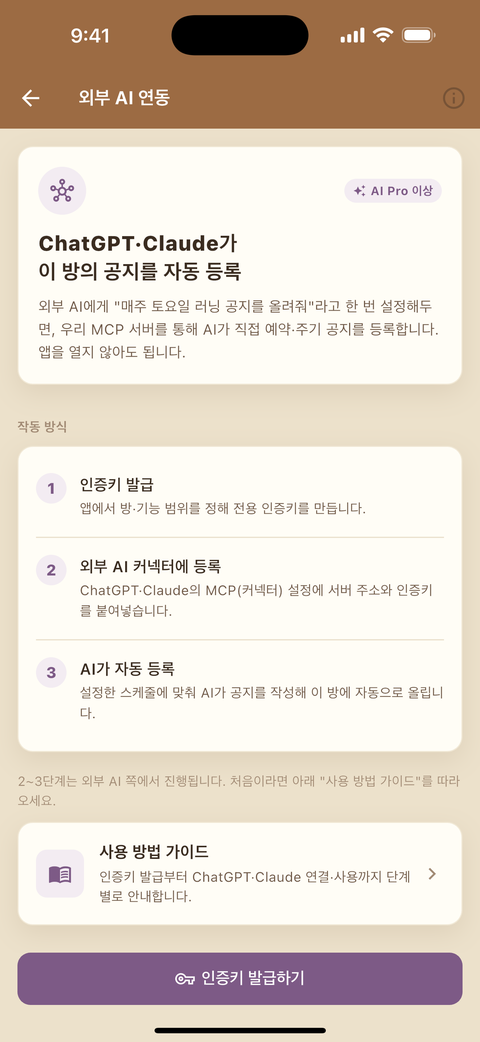
Conoti သည် စံ MCP (Model Context Protocol) ဆာဗာကို ပံ့ပိုးပါသည် (AI Pro နှင့် အထက်)။ MCP ကို ပံ့ပိုးသော AI ကိရိယာများ — Claude Code/Desktop စသည် — က သင့် ကြေညာချက်အခန်းများကို တိုက်ရိုက် လည်ပတ်နိုင်ပါသည်: လိုချင်သည့်အရာကို AI ကို ပြောလိုက်ရုံဖြင့် အက်ပ်ဖွင့်စရာမလိုဘဲ ကြေညာချက် မှတ်ပုံတင်ပြီး ဖြစ်သွားပါသည်။
ချိတ်ဆက်နည်း — သုံးနေတဲ့ ကိရိယာအလိုက် ရွေးပါ
အရင်ဆုံး ကီးထုတ်ပါ။ အက်ပ်တွင် ကျွန်ုပ်၏အချက်အလက် → ပြင်ပ AI (MCP) → ကီးထုတ်ရန် — အခန်းနှင့် ခွင့်ပြုချက် (မူကြမ်း / အချိန်သတ်မှတ် / ထပ်ခါ / ပြန်ပို့) ကို ရွေးပါ။ ကီးကို ထုတ်သည့်အခိုက် တစ်ကြိမ်သာ ပြပါသည်။
ကီးစခရင်မှ ‘စီစဉ်ရန် ညွှန်ကြားချက် ကူးယူရန်’ ကိုနှိပ်ပြီး သုံးနေတဲ့ AI စကားပြောခန်းထဲ ကူးထည့်ပါ။ AI က ကိုယ့်ဘာသာ မှတ်ပုံတင်ပြီး အခန်းစာရင်းပါ စစ်ပေးပါလိမ့်မယ်။
⚠️ ကီးသည် ထိုစကားပြောမှတ်တမ်းထဲ ကျန်နေပါမည် — အများသုံးအကောင့်တွင် ရှောင်ပါ။
တစ်ကြောင်းတည်းနဲ့ ရပါတယ်။
claude mcp add --transport http conoti https://conoti.app/mcp --header "Authorization: Bearer ak_live_…"
ဆက်တင်ရှိ mcpServers ထဲ ထည့်ပါ (.mcp.json လည်း ပုံစံတူပါသည်)။
"conoti": {
  "type": "http",
  "url": "https://conoti.app/mcp",
  "headers": { "Authorization": "Bearer ak_live_…" }
}
ကွန်နက်တာ မှတ်ပုံတင်ကွက်ထဲ လိပ်စာသာ ထည့်ပါ။ ထိုကိရိယာပေးသည့် အထောက်အထားစိစစ်ရွေးချယ်မှုအလိုက် နှစ်ခုထဲက တစ်ခုပါ။
① OAuth ရွေးလို့ရရင် — အောက်ကလိပ်စာကို ထည့်ပါ။ သဘောတူညီချက်စခရင် ပေါ်လာပြီး ထိုနေရာတွင် ကီးထည့်ပါ။
https://conoti.app/mcp/oauth
② ‘အထောက်အထား မလို’ သာရှိရင် — ကီးကို လမ်းကြောင်းထဲ ထည့်ထားသည့် လမ်းကြောင်းကီး လိပ်စာ ကို သုံးပါ။
https://conoti.app/mcp/k/ak_live_…
⚠️ လမ်းကြောင်းကီး လိပ်စာသည် လိပ်စာကိုယ်တိုင် လျှို့ဝှက်ချက် ဖြစ်သည် — စခရင်မျှဝေခြင်း၊ ဖန်သားပြင်ဓာတ်ပုံတွင် မဖော်ပြပါနှင့်။ လိပ်စာနှစ်ခုစလုံးကို အက်ပ်၏ ကီးထုတ်စခရင်မှ ကူးယူနိုင်ပါသည်။
မှတ်ပုံတင်ပြီးရင် AI ကို “ကျွန်ုပ်၏ ကြေညာချက်အခန်းစာရင်း ပြပါ” လို့ပြောကြည့်ပါ။ စာရင်းထွက်လာရင် ချိတ်ဆက်မှု အောင်မြင်ပြီး၊ ထိုအချိန်မှစ၍ ကိရိယာ 21 မျိုး သုံးနိုင်ပါသည်။
AI လုပ်ဆောင်နိုင်သည်များ (ကိရိယာ 21 ခု)
| အမျိုးအစား | လုပ်ဆောင်ချက်များ |
|---|---|
| ဖတ်ရှုခြင်း | ကျွန်ုပ်၏ အခန်းစာရင်း · အခန်း အကျဉ်းချုပ် · ပို့ဆောင်မှု အခြေအနေ · အချိန်သတ်မှတ်/ထပ်ခါထပ်ခါ စာရင်းများ · ယခင်ကြေညာချက်များ ရှာဖွေခြင်း |
| ရေးသားခြင်း | ကြေညာချက် မူကြမ်းရေးခြင်း · အချိန်သတ်မှတ်ခြင်း · ထပ်ခါထပ်ခါ သတ်မှတ်ခြင်း · ချက်ချင်း ထုတ်ပြန်ခြင်း · ပြန်ပို့ခြင်း · ဖိုင်ပူးတွဲခြင်း |
| စီမံခန့်ခွဲခြင်း | အချိန်သတ်မှတ်ကို ပြင်ဆင်/ပယ်ဖျက်ခြင်း · ထပ်ခါထပ်ခါကို ပြင်ဆင်/ခေတ္တရပ်/ဖျက်ခြင်း |
| စိစစ်ခြင်း | မည်သူဖတ်ပြီးပြီကို ကြည့်ခြင်း · မဖတ်ရသေးသူများထံသာ ပြန်ပို့ခြင်း |
ဖတ်ရှုမှုအခြေအနေကို အခန်းပိုင်ရှင်က အက်ပ်တွင် ဖတ်ရှုသူစာရင်း
အများမြင် ကို ဖွင့်ထားသော အခန်းများ၌သာ မြင်နိုင်ပြီး ကီးတွင်လည်း သီးခြား
ခွင့်ပြုချက် (read_status) လိုအပ်ပါသည် — အဖွဲ့ဝင်များ၏ အပြုအမူဆိုင်ရာ
ဒေတာဖြစ်၍ မူလအတိုင်း ပိတ်ထားပါသည်။
ဤသို့ ပြောလိုက်ရုံပါပဲ
နောက်ဆုံး ဥပမာကဲ့သို့ အခြားကိရိယာများ (Notion၊ ပြက္ခဒိန်၊ spreadsheet များ) နှင့် ပေါင်းစပ်နိုင်ပါသည် — အချိန်ဇယားတစ်ခုမှ ကြေညာချက်များကို အစုလိုက် မှတ်ပုံတင်ခြင်း၊ ဆာဗာ ပြုပြင်ထိန်းသိမ်းမှုကို အလိုအလျောက် ကြေညာခြင်း၊ ရာသီတစ်ခုစာ သင်ရိုးကို တစ်ကြိမ်တည်း မှတ်ပုံတင်ခြင်း: AI စကားပြောတစ်ကြောင်းတည်းဖြင့် အလိုအလျောက်စနစ်။
လုံခြုံရေး ယန္တရားများ
- ကီး ခွင့်ပြုချက်များ (scopes): ကီးတစ်ခုချင်းစီက ရောက်ရှိနိုင်သော အခန်းများနှင့် လုပ်ဆောင်ချက်များကို ကန့်သတ်ပါသည်။ အချိန်မရွေး လဲလှယ်ခြင်း သို့မဟုတ် ရုပ်သိမ်းခြင်း ပြုနိုင်ပါသည်။
- ချက်ချင်းထုတ်ပြန်မှုကို သော့နှစ်ထပ် ခတ်ထားသည်: အချိန်သတ်မှတ်ခြင်းနှင့်မတူဘဲ ချက်ချင်း ထုတ်ပြန်ခြင်း (publish_now) သည် အက်ပ်၏ ကိရိယာခလုတ်နှင့် ကီးခွင့်ပြုချက် နှစ်ခုလုံး ဖွင့်ထားမှသာ အလုပ်လုပ်ပါသည်။
- ခေါ်ယူမှုမှတ်တမ်းနှင့် နောက်ပြန်ဆုတ်ခြင်း: AI က မှတ်ပုံတင်သော ကြေညာချက်များကို အက်ပ်၏ ခေါ်ယူမှုမှတ်တမ်းတွင် ပြန်လည်စစ်ဆေးနိုင်ပြီး တစ်ကြိမ်တည်းဖြင့် နောက်ပြန်ဆုတ်နိုင်ပါသည်။
- ပို့ချိန်များသည် မှတ်ပုံတင်စဉ် သတ်မှတ်ထားသော အချိန်ဇုန်အတိုင်း အတိအကျ ထွက်ပါသည်။
၆။ မေးလေ့ရှိသည်များ
- အသိပေးချက် အချိန်များ လွဲနေသလို ထင်ရသည် — ထွက်ချိန်သည် သတ်မှတ်သူ ရွေးထားသော အချိန်ဇုန်အတိုင်း ဖြစ်ပြီး ပြသချိန်သည် ကြည့်ရှုသူတစ်ဦးချင်း၏ စက်ပစ္စည်း အချိန်ဇုန်အတိုင်း ဖြစ်ပါသည်။ နိုင်ငံရပ်ခြားရောက် အဖွဲ့ဝင်များသည် မိမိတို့၏ ဒေသအချိန်သို့ ပြောင်းလဲပြသသည်ကို မြင်ရပါသည်။
- Free ဖြင့် မည်မျှ လုပ်နိုင်သလဲ။ — အခန်း ၃ ခန်း (အကောင့်မဝင်ဘဲ ၁ ခန်း) · ပါဝင်သူ ၁၀ ဦး · မှတ်တမ်း ရက် ၃၀၊ ကြော်ငြာပါသည်။ အချိန်သတ်မှတ်နှင့် ထပ်ခါထပ်ခါ ကြေညာချက်များကို Free တွင်လည်း အသုံးပြုနိုင်ပါသည် (အရေအတွက် ကန့်သတ်ချက်ဖြင့်)။
- ကျွန်ုပ်၏ ဒေတာ လုံခြုံပါသလား။ — အခန်းများသည် တစ်ခုနှင့်တစ်ခု သီးခြား ခွဲထားပြီး ပူးတွဲဖိုင်များကို စစ်ဆေးကာ ခေါ်ယူမှု စာရင်းစစ်မှတ်တမ်းများ ထားရှိပါသည်။ အသေးစိတ်ကို ကိုယ်ရေးအချက်အလက် မူဝါဒ တွင် ကြည့်ပါ။
အခြား မေးလိုသည်များ ရှိပါသလား။ ပံ့ပိုးကူညီမှု သို့မဟုတ် eldyeojh@gmail.com