Conoti 使用指南
從建立房間到 AI Noti 與外部 AI(MCP)串接—— Conoti 能做的一切,都整理在這一頁。
1. 開始使用
建立公告房間
- 輕觸 App 下方的 + 按鈕 → 建立新的公告房間。只要設定房間名稱與密碼即可。
- 不登入也能建立房間(每台裝置 1 個)。登入後即可經營多個房間、 更換裝置時復原,並享有訂閱權益。
- 房主請妥善保管復原碼——即使遺失裝置,也能取回房主權限。
邀請與加入
- 分享房間代碼(例如 MKZ-3440),或讓成員透過搜尋房間名稱找到房間 (房主可以開啟或關閉搜尋)。
- 成員只要安裝 App,輸入代碼與暱稱即可加入——不需註冊。
角色
- 房主 管理整個房間 · 管理員 管理公告 · 公告撰寫者 撰寫公告 · 成員 閱讀+留言。可在參與者清單中變更角色。
2. 發送公告——立即、排程、重複
- 立即:撰寫 → 發送。推播通知會送達房間所有人,並透過已讀狀態 掌握誰看過了。支援內文圖片與檔案附件(圖片/PDF)。
- 排程:預先設定發送時間,會依設定者的時區準時發送。
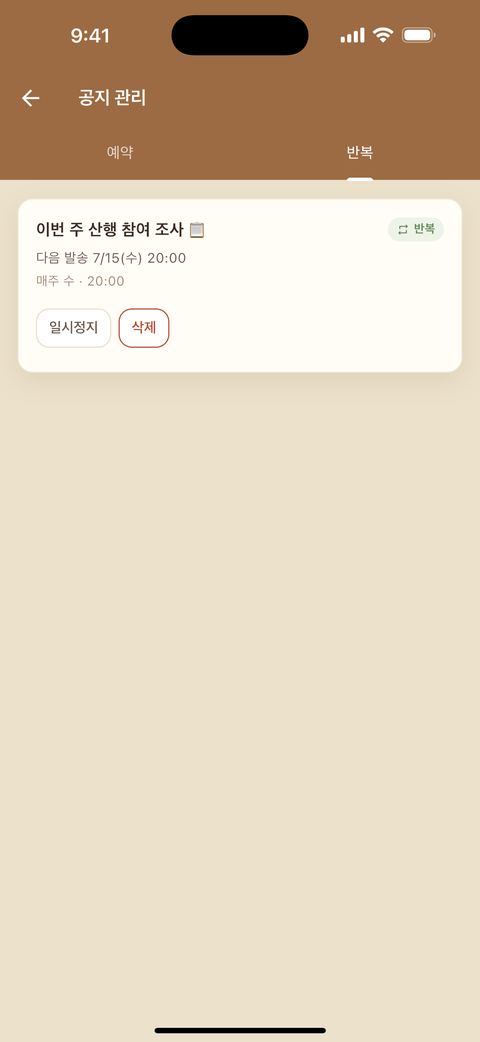
- 重複:每天/每週(指定星期)/每月(指定日期)+時間。 定期聚會與課程提醒,設定一次就能自動化。也可以設定結束日期。
- 排程與重複公告可在公告管理分頁(房主/管理員) 查看清單、編輯、暫停與刪除。
- 每則公告都可以設定通知強度(聲音+震動/靜音)、開啟或關閉留言,以及置頂。
3. AI 助理「Noti」(Pro)
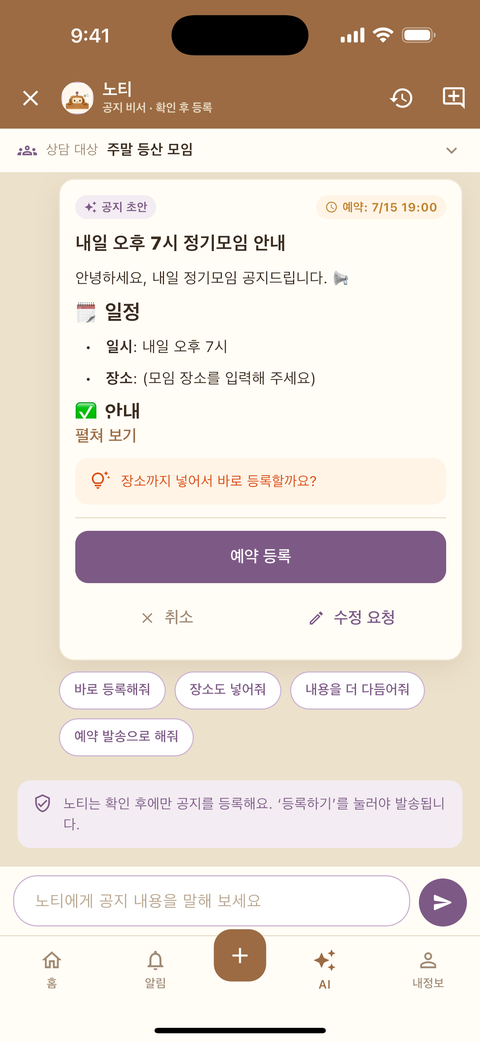
在房間內的 AI 對話中說一聲,Noti 就會幫您處理:
- 擬草稿 → 檢查 → 以立即/排程/重複方式建立,一次完成。
- 摘要過往公告、分析已讀狀態(「上一則公告誰還沒讀?」) ——全都透過對話完成。
- Noti 會記得房間的過往公告,依脈絡撰寫草稿 (房間以外的資訊會被隔離)。
4. 關懷房間(Pro)
專為講師、教練與訓練師打造的管理空間。
- 會員群組:依班級、時段或程度建立群組,分群發送公告。
- 1:1 個人公告:只發給單一會員的通知(續約、繳費、個人行程) ——只會顯示在該會員的通知列表中。
- 行程與提醒:登錄每位會員的上課行程,提醒就會準時自動發送。
- 專屬的講師 AI 了解您的會員管理脈絡(群組、行程),並從旁協助。
5. 進階應用——外部 AI 串接(MCP)
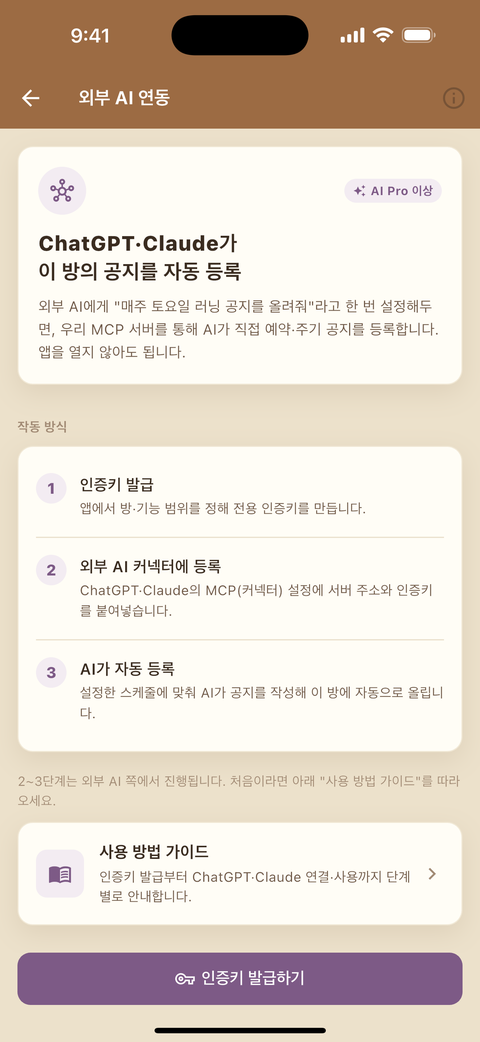
Conoti 提供標準 MCP(Model Context Protocol)伺服器(Pro)。 支援 MCP 的 AI 工具——Claude Code/Desktop 等——可以直接操作您的公告房間: 只要告訴 AI 您想做什麼,不必開啟 App 就能建立公告。
連線方式——選擇適合您工具的方法
首先,產生金鑰。在 App 中前往 我的 → 外部 AI 串接(MCP)→ 產生驗證金鑰,選擇房間與權限(草稿/排程/重複/重新發送)。金鑰只會在產生的當下顯示一次。
在金鑰畫面輕觸「複製 AI 自動設定提示詞」,直接貼到您使用的 AI 對話視窗。AI 會自行完成註冊,還會幫您確認房間清單。
⚠️ 金鑰會留在該對話記錄中——請避免使用共用帳號。
一行指令就夠了。
claude mcp add --transport http conoti https://conoti.app/mcp --header "Authorization: Bearer ak_live_…"
在設定檔的 mcpServers 底下加入以下內容(.mcp.json 的格式相同)。
"conoti": {
  "type": "http",
  "url": "https://conoti.app/mcp",
  "headers": { "Authorization": "Bearer ak_live_…" }
}
在連接器對話框中只貼上網址即可。要使用下面哪一種,取決於該工具提供的驗證選項。
① 若可以選擇 OAuth——貼上下方網址。畫面會出現同意頁面,請在那裡輸入您的金鑰。
https://conoti.app/mcp/oauth
② 若只能選擇「無驗證」——請使用把金鑰放在網址中的路徑金鑰網址。
https://conoti.app/mcp/k/ak_live_…
⚠️ 路徑金鑰網址本身就是機密——切勿在螢幕分享或螢幕截圖中露出。兩個網址都可以在 App 的金鑰畫面複製。
註冊完成後,問問您的 AI:「顯示我的公告房間」。只要回傳房間清單就代表已連線——現在可以使用 21 個工具。
AI 能做的事(21 個工具)
| 類別 | 功能 |
|---|---|
| 讀取 | 我的房間清單 · 房間摘要 · 發送狀態 · 排程/重複清單 · 搜尋過往公告 |
| 撰寫 | 撰寫公告草稿 · 排程 · 設定重複 · 立即發布 · 重新發送 · 附加檔案 |
| 管理 | 編輯/取消排程 · 編輯/暫停/刪除重複公告 |
| 確認 | 查看誰已讀 · 只向未讀者重新發送 |
已讀狀態只有在房主於 App 中開啟公開已讀名單的房間才看得到,
而且金鑰需要另外的權限(read_status)——這屬於成員的行為資料,因此預設為關閉。
像這樣直接說就好
就像最後一個例子,搭配其他工具(Notion、行事曆、試算表)—— 依行程批次建立公告、自動公告伺服器維護、一次登錄整季課程: 只要一句 AI 對話就能自動化。
安全機制
- 金鑰權限(scope):每把金鑰都會限制可存取的房間與功能, 可隨時輪替或撤銷。
- 立即發布採雙重鎖定:與排程不同,立即發布(publish_now) 只有在 App 的工具開關與金鑰權限都開啟時才能使用。
- 呼叫記錄與復原:AI 建立的公告可以在 App 的呼叫記錄中查看, 並一次復原。
- 發送時間會依建立時指定的時區準時送出。
6. 方案 · 墨水
目前可訂閱的方案有 Free 與 Pro 兩種。Pro 是唯一的訂閱方案,每月自動續訂,價格由商店依各國顯示。
| 項目 | Free | Pro |
|---|---|---|
| 價格 | 免費 | 商店價格 · 每月自動續訂 |
| 廣告 | 顯示 | 無 |
| 墨水 | 看廣告獲得(每天最多 10 次) | 每月 5,000 墨水 |
| 房間 | 3 個(未登入 1 個) | 50 個 |
| 每房參與者 | 10 位 | 1,000 位 |
| 排程與重複公告 | 有數量限制 | 無限制 |
| 附件 | 每檔 5MB · 每房 100MB | 每檔 20MB · 每房 10GB |
| 公告與附件保存期限 | 30 天 | 365 天 |
| AI Noti(撰寫公告、自動發布、諮詢) | — | 包含(使用墨水) |
| 外部 AI 串接(MCP) | — | 10 組驗證金鑰 · 房間數不限 |
| 關懷房間(講師與教練適用) | — | 包含 |
什麼是墨水?
- 墨水是 App 內的點數,使用 AI 功能(撰寫與潤飾公告、諮詢、語音對話)時依用量扣除,無法兌換現金。
- Pro 每月可獲得 5,000 墨水。未用完的墨水可保留 1 年。
- Free 方案看完整則獎勵廣告即可獲得墨水。獲得量依廣告而異,每天最多 10 次。
- 可在 App 的我的 → 墨水查看餘額、使用紀錄與即將到期的日期。
訂閱管理、取消與退款
- 付款、續訂與退款依 App Store 與 Google Play 的政策與流程辦理;取消或申請退款請至各商店的訂閱管理畫面。
- 換了手機或重新安裝 App?可在 App 的我的 → 訂閱 → 恢復購買找回訂閱。
- 訂閱取消或到期後約 7 天的寬限期過後,以付費方案建立的房間及其資料可能會被刪除。刪除日期會事先通知。
- 先前的方案(Basic、AI Pro、Professional)已停止販售;現有訂閱者可繼續使用原方案。
7. 常見問題
- 通知時間看起來不對——發送時間依設定排程者所選的時區; 顯示則依各檢視者裝置的時區。身在國外的成員會看到換算成當地時間的時刻。
- Free 方案能用到什麼程度?——3 個房間(未登入為 1 個)· 10 位參與者 · 保存 30 天,並顯示廣告。Free 方案也能使用排程與重複公告 (有數量限制)。
- 我的資料安全嗎?——房間彼此隔離、附件會經過掃描, 並保留呼叫稽核記錄。詳情請參閱 隱私權政策。
還有其他問題?請前往客服支援或來信 eldyeojh@gmail.com