Guía de uso de Conoti
Desde crear una sala hasta la IA Noti y la integración con IA externa (MCP): todo lo que Conoti puede hacer, en una sola página.
1. Primeros pasos
Crea una sala de avisos
- Toca el botón + → Crear sala en la parte inferior de la app. Solo elige un nombre y una contraseña para la sala.
- Puedes crear una sala sin iniciar sesión (una por dispositivo). Al iniciar sesión puedes gestionar varias salas, recuperarlas si cambias de dispositivo y usar los beneficios de la suscripción.
- Dueños: guarden bien su código de recuperación; con él recuperan los permisos de dueño aunque pierdan el dispositivo.
Invitar y unirse
- Comparte el código de la sala (por ejemplo MKZ-3440), o los miembros pueden encontrar la sala buscando su nombre (el dueño puede activar o desactivar la búsqueda).
- Los miembros solo instalan la app, escriben el código y un apodo; no necesitan registrarse.
Roles
- Dueño gestión completa de la sala · Administrador gestión de avisos · Autor redacción de avisos · Normal lectura + comentarios. Cambia los roles en la lista de miembros.
2. Enviar avisos: inmediatos, programados y recurrentes
- Inmediato: escribe → envía. Sale una notificación push a toda la sala y la confirmación de lectura registra quién lo vio. Admite imágenes en el texto y archivos adjuntos (imagen/PDF).
- Programado: regístralo con anticipación con una hora de envío. Sale a la hora exacta en la zona horaria de quien lo programó.
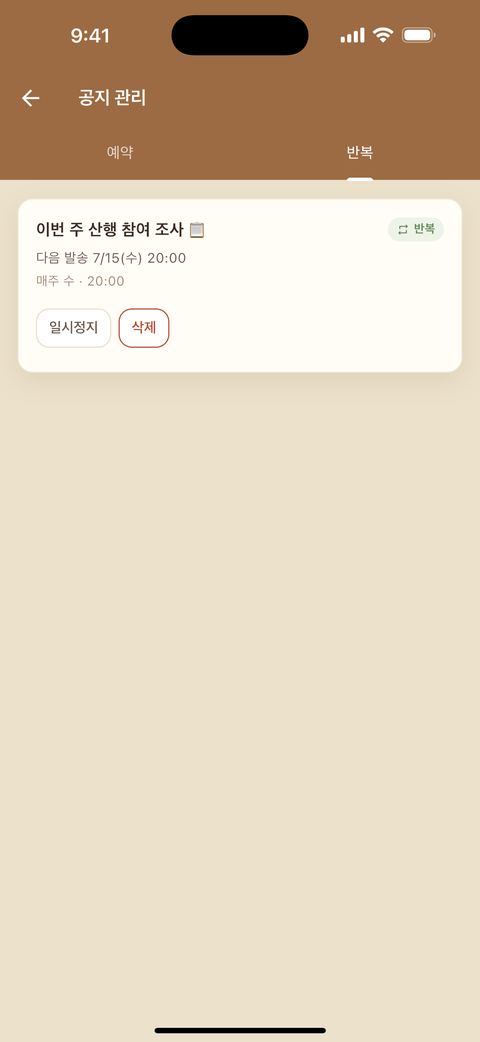
- Recurrente: diario / semanal (días de la semana) / mensual (fechas) + una hora. Automatiza con un solo registro los recordatorios de reuniones y clases habituales. Se puede fijar una fecha final.
- Gestiona los avisos programados y recurrentes en la pestaña Gestionar avisos (dueño/administrador): lista, edición, pausa y eliminación.
- La intensidad de la notificación (sonido + vibración / silencio), los comentarios y el aviso fijado se configuran en cada aviso.
3. Asistente de IA “Noti” (Pro)
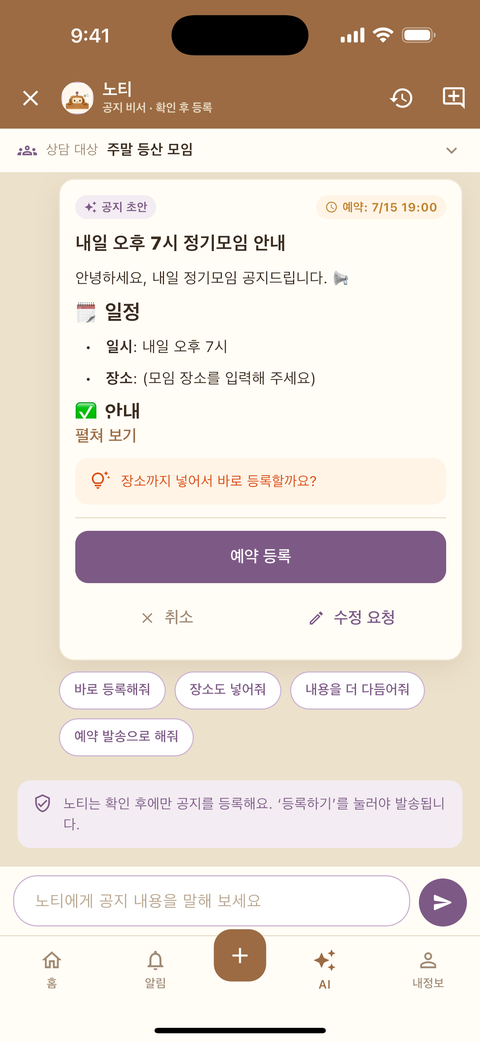
Habla con el chat de IA dentro de tu sala y Noti se encarga:
- Redacta un aviso → revísalo → regístralo como inmediato, programado o recurrente, todo en un mismo flujo.
- Resume avisos anteriores o analiza quién leyó (“¿quién no leyó el último aviso?”), todo conversando.
- Noti recuerda los avisos anteriores de la sala y redacta los borradores con ese contexto (la información fuera de la sala queda aislada).
4. Salas personales para coaching (Pro)
Un espacio de gestión para instructores, coaches y entrenadores.
- Grupos de miembros: crea grupos por clase, horario o nivel y envía avisos por grupo.
- Avisos personales 1:1: avisos que solo le llegan a un miembro (reinscripción, pagos, horarios individuales) y que solo aparecen en las notificaciones de ese miembro.
- Horarios y recordatorios: registra el horario de clases de cada miembro y los recordatorios salen solos a tiempo.
- Una IA exclusiva para instructores entiende el contexto de tu gestión de miembros (grupos, horarios) y te ayuda con ella.
5. Para ir más allá: integración con IA externa (MCP)
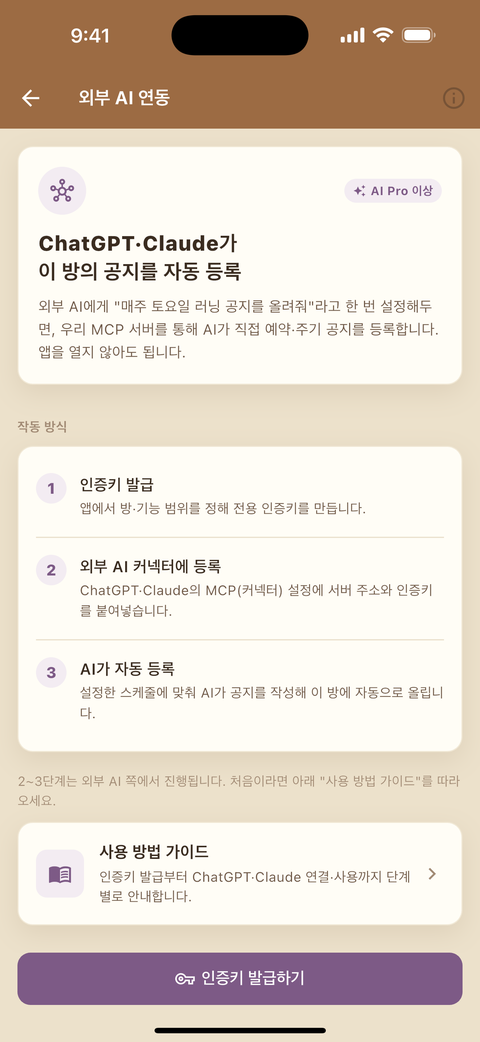
Conoti ofrece un servidor MCP (Model Context Protocol) estándar (Pro). Las herramientas de IA compatibles con MCP, como Claude Code/Desktop y otras, pueden operar tus salas de avisos directamente: dile a la IA lo que quieres y el aviso se registra sin abrir la app.
Cómo conectarte: elige la opción de tu herramienta
Primero, crea una clave. En la app: Perfil → Integración con IA externa (MCP) → Emitir clave; elige las salas y los permisos (borrador / programado / recurrente / reenvío). La clave se muestra solo una vez, en el momento de emitirla.
Toca ‘Copiar prompt de configuración automática’ en la pantalla de la clave y pégalo en el chat de tu IA. La IA se registra sola y hasta confirma tu lista de salas.
⚠️ La clave queda en el historial de ese chat: evita las cuentas compartidas.
Basta con una línea.
claude mcp add --transport http conoti https://conoti.app/mcp --header "Authorization: Bearer ak_live_…"
Agrégalo en mcpServers de tu configuración (.mcp.json tiene la misma forma).
"conoti": {
  "type": "http",
  "url": "https://conoti.app/mcp",
  "headers": { "Authorization": "Bearer ak_live_…" }
}
Pega solo la dirección en el diálogo del conector. Cuál de las dos usar depende de las opciones de autenticación que ofrezca esa herramienta.
① Si puedes elegir OAuth: pega la dirección de abajo. Aparece una pantalla de consentimiento y ahí escribes tu clave.
https://conoti.app/mcp/oauth
② Si la única opción es ‘Sin autenticación’: usa la dirección con clave, que lleva la clave dentro de la URL.
https://conoti.app/mcp/k/ak_live_…
⚠️ La dirección con clave es un secreto en sí misma: nunca la muestres al compartir pantalla ni en capturas. Puedes copiar ambas direcciones desde la pantalla de la clave en la app.
Una vez registrada, pídele a tu IA “muéstrame mis salas de avisos”. Si aparece la lista, ya estás conectado, y tienes disponibles 21 herramientas.
Lo que puede hacer la IA (21 herramientas)
| Categoría | Funciones |
|---|---|
| Consulta | Mi lista de salas · resumen de la sala · estado de envío · listas de programados/recurrentes · búsqueda de avisos anteriores |
| Escritura | Redactar avisos · programar · configurar recurrentes · publicar ya · reenviar · adjuntar archivos |
| Gestión | Editar/cancelar programados · editar/pausar/eliminar recurrentes |
| Verificación | Ver quién leyó · reenviar solo a quienes no leyeron |
El estado de lectura solo se ve en las salas donde el dueño activó
Lista de lectura visible en la app, y la clave necesita un permiso aparte
(read_status): como son datos de comportamiento de los miembros, está
desactivado por defecto.
Solo pídelo así
Como en el último ejemplo, combínalo con otras herramientas (Notion, calendario, hojas de cálculo): registra avisos en bloque a partir de un calendario, anuncia automáticamente un mantenimiento del servidor o registra el programa de toda una temporada de una vez; automatización en una sola línea de conversación con la IA.
Mecanismos de seguridad
- Permisos de la clave (scopes): cada clave limita a qué salas y funciones puede acceder. Rótala o revócala cuando quieras.
- Publicar ya tiene doble bloqueo: a diferencia de la programación, la publicación inmediata (publish_now) solo funciona si el interruptor de la herramienta en la app y el permiso de la clave están activados.
- Historial de llamadas y deshacer: los avisos registrados por la IA se pueden revisar en el historial de llamadas de la app y revertir al instante.
- Los envíos salen exactamente en la zona horaria indicada al registrarlos.
6. Planes · Tinta
Ahora hay dos planes: Free y Pro. Pro es nuestra única suscripción, se renueva automáticamente cada mes y la tienda muestra su precio para tu país.
| Función | Free | Pro |
|---|---|---|
| Precio | Gratis | Precio en tienda · se renueva cada mes |
| Anuncios | Sí | No |
| Tinta | Viendo anuncios (hasta 10 al día) | 5,000 de tinta cada mes |
| Salas | 3 (1 sin iniciar sesión) | 50 |
| Participantes por sala | 10 | 1,000 |
| Avisos programados y recurrentes | Cantidad limitada | Sin límite |
| Adjuntos | 5 MB por archivo · 100 MB por sala | 20 MB por archivo · 10 GB por sala |
| Archivo de avisos y adjuntos | 30 días | 365 días |
| AI Noti (redacción, registro automático, consultas) | — | Incluido (usa tinta) |
| Integración con IA externa (MCP) | — | 10 claves de acceso · salas sin límite |
| Salas personales para coaching (instructores y entrenadores) | — | Incluido |
¿Qué es la tinta?
- La tinta es un crédito dentro de la app que las funciones de IA (redactar y pulir avisos, consultas, chat de voz) van descontando según el uso. No se puede cambiar por dinero.
- Pro incluye 5,000 de tinta cada mes. La tinta que no uses dura hasta 1 año.
- En Free, consigues tinta al ver un anuncio con recompensa hasta el final. La cantidad varía según el anuncio, hasta 10 anuncios al día.
- Consulta tu saldo, historial y próximas fechas de vencimiento en la app, en Perfil → Tinta.
Gestión, cancelación y reembolsos
- El pago, la renovación y los reembolsos siguen las políticas y los procedimientos del App Store y Google Play; cancela o pide un reembolso en la configuración de suscripciones de tu tienda.
- ¿Cambiaste de teléfono o reinstalaste la app? Recupera tu suscripción en Perfil → Suscripción → Restaurar compras.
- Unos 7 días después de cancelar o de que venza la suscripción, las salas creadas con el plan de pago y sus datos pueden eliminarse. Te avisamos de la fecha de eliminación con antelación.
- Los planes anteriores (Basic, AI Pro, Professional) ya no se venden; quienes ya estaban suscritos conservan su plan.
7. Preguntas frecuentes
- La hora de la notificación no coincide: el envío sigue la zona horaria elegida por quien lo programó; la visualización sigue la zona horaria del dispositivo de cada persona. Los miembros en el extranjero lo ven convertido a su propia hora.
- ¿Hasta dónde llega Free?: 3 salas (1 sin iniciar sesión) · 10 participantes · archivo de 30 días, con anuncios. Los avisos programados y recurrentes también están disponibles en Free (con límite de cantidad).
- ¿Mis datos están seguros?: las salas están aisladas entre sí, los adjuntos se analizan y se guardan registros de auditoría de las llamadas. Consulta la Política de privacidad para más detalles.
¿Algo más? Soporte o eldyeojh@gmail.com