Gabay sa Paggamit ng Conoti
Mula sa paggawa ng room hanggang sa AI Noti at integrasyon sa external AI (MCP) — lahat ng kayang gawin ng Conoti, sa iisang pahina.
1. Pagsisimula
Gumawa ng announcement room
- I-tap ang + button → Gumawa ng announcement room sa ibaba ng app. Pumili lang ng pangalan at password ng room.
- Makakagawa ka ng room kahit hindi naka-sign in (isa bawat device). Sa pag-sign in, mabubuksan ang pagpapatakbo ng maraming room, ang pagbawi kapag nagpalit ka ng device, at ang mga benepisyo ng subscription.
- Sa mga may-ari: ingatan ang iyong recovery code — naibabalik nito ang mga karapatan ng may-ari kahit mawala ang iyong device.
Pag-iimbita at pagsali
- Ibahagi ang join code (halimbawa, MKZ-3440), o mahahanap ng mga miyembro ang room sa paghahanap ng pangalan nito (maaaring i-on at i-off ng may-ari ang discovery).
- I-install lang ng mga miyembro ang app, ilagay ang code at isang nickname — hindi na kailangang mag-sign up.
Mga tungkulin
- Owner buong pamamahala ng room · Manager pamamahala ng mga anunsyo · Writer pagsulat ng mga anunsyo · Member pagbasa + komento. Baguhin ang mga tungkulin sa listahan ng mga miyembro.
2. Pagpapadala ng mga anunsyo — agaran, naka-iskedyul, paulit-ulit
- Agaran: sumulat → ipadala. Lalabas ang push notification sa buong room, at sinusubaybayan ng read receipt kung sino na ang nakakita nito. Suportado ang mga inline na larawan at file attachment (image/PDF).
- Naka-iskedyul: irehistro nang maaga na may oras ng pagpapadala. Lalabas ito sa eksaktong oras sa time zone ng nag-iskedyul.
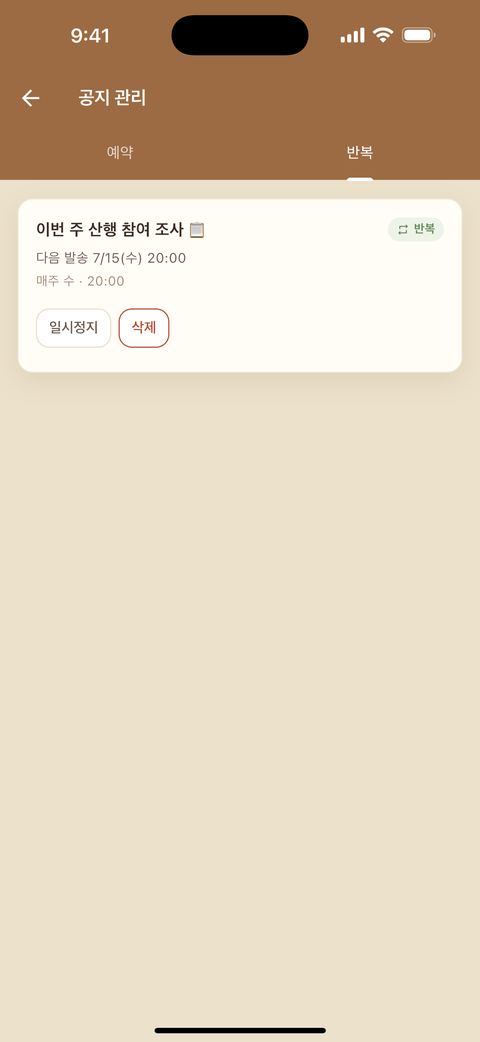
- Paulit-ulit: araw-araw / lingguhan (mga araw ng linggo) / buwanan (mga petsa) + isang oras. I-automate ang mga regular na paalala ng meeting at klase sa iisang pagrerehistro lang. Maaaring magtakda ng petsa ng pagtatapos ng serye.
- Pamahalaan ang mga naka-iskedyul at paulit-ulit na post sa tab ng pamamahala ng anunsyo (owner/manager): listahan, pag-edit, pag-pause, pagbura.
- Ang lakas ng notification (tunog+vibration/tahimik), pag-on/off ng mga komento, at pag-pin ay maaaring itakda bawat anunsyo.
3. Ang AI assistant na si “Noti” (AI Pro pataas)
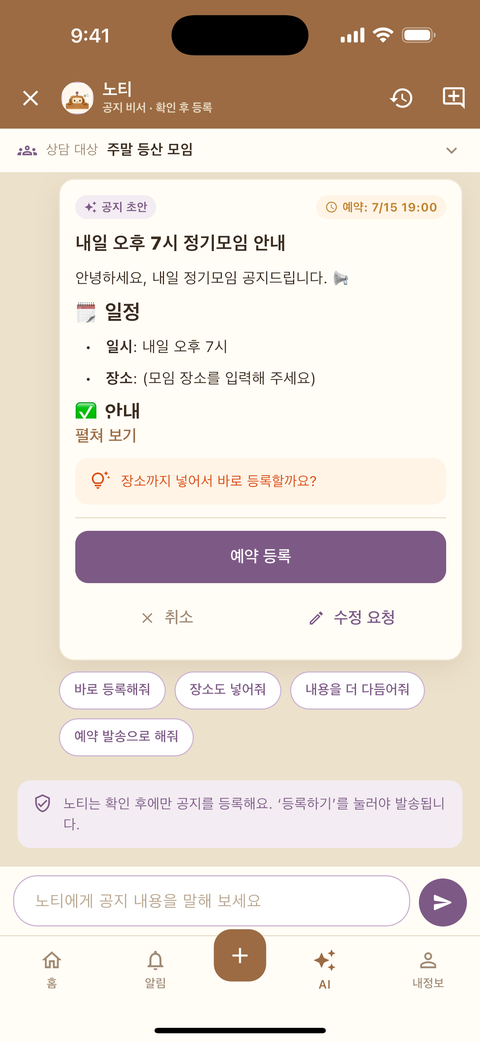
Makipag-usap sa AI chat sa loob ng iyong room at si Noti ang bahala:
- Gumawa ng draft ng anunsyo → suriin → irehistro bilang agaran / naka-iskedyul / paulit-ulit sa iisang daloy.
- Ibuod ang mga nakaraang anunsyo o suriin ang read status (“sino ang hindi pa nakakabasa ng huling anunsyo?”) — lahat sa pamamagitan ng pag-uusap.
- Naaalala ni Noti ang mga nakaraang anunsyo ng room at sumusulat ng mga draft ayon sa konteksto (nakahiwalay ang impormasyong nasa labas ng room).
4. Personalized na mga coaching room (Professional)
Isang espasyo ng pamamahala para sa mga instructor, coach, at trainer.
- Mga grupo ng miyembro: gumawa ng mga grupo ayon sa klase, oras, o antas at mag-anunsyo bawat grupo.
- One-to-one na personal na paalala: mga paalalang napupunta sa iisang miyembro lamang (muling pag-enroll, bayad, indibidwal na iskedyul) — ipinapakita lamang sa notification feed ng miyembrong iyon.
- Mga iskedyul at reminder: irehistro ang iskedyul ng klase ng bawat miyembro at awtomatikong lalabas ang mga reminder sa tamang oras.
- May dedikadong AI para sa instructor na nakakaunawa sa konteksto ng iyong pamamahala ng miyembro (mga grupo, iskedyul) at tumutulong dito.
5. Isang hakbang pa — integrasyon sa external AI (MCP)
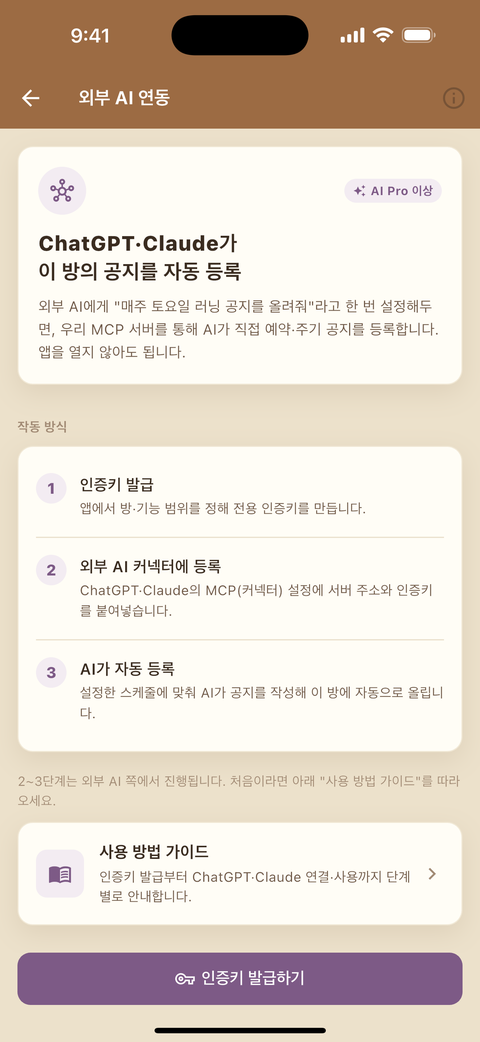
Nagbibigay ang Conoti ng standard na MCP (Model Context Protocol) server (AI Pro pataas). Ang mga AI tool na sumusuporta sa MCP — Claude Code/Desktop at iba pa — ay maaaring direktang magpatakbo ng iyong mga announcement room: sabihin sa AI ang gusto mo at mairerehistro ang anunsyo nang hindi na binubuksan ang app.
Paano kumonekta — piliin ayon sa tool na ginagamit mo
Gumawa muna ng key. Sa app: Aking Impormasyon → Panlabas na AI (MCP) → Mag-isyu ng key — piliin ang mga room at pahintulot (draft / iskedyul / paulit-ulit / muling padala). Isang beses lang ipapakita ang key, sa mismong sandali ng pag-isyu.
Pindutin ang ‘Kopyahin ang setup prompt’ sa key screen at i-paste sa chat ng AI mo. Kusang magrerehistro ang AI at titingnan pa ang listahan ng iyong mga room.
⚠️ Mananatili ang key sa history ng chat na iyon — iwasan sa mga shared na account.
Isang linya lang.
claude mcp add --transport http conoti https://conoti.app/mcp --header "Authorization: Bearer ak_live_…"
Idagdag sa mcpServers ng settings (pareho ang hugis sa .mcp.json).
"conoti": {
  "type": "http",
  "url": "https://conoti.app/mcp",
  "headers": { "Authorization": "Bearer ak_live_…" }
}
I-paste ang address lang sa connector dialog. Isa sa dalawa, depende sa auth options na inaalok ng tool na iyon.
① Kung mapipili ang OAuth — i-paste ang address sa ibaba; may lalabas na consent screen at doon mo ilalagay ang key.
https://conoti.app/mcp/oauth
② Kung ‘Walang authentication’ lang ang opsyon — gamitin ang path-key address na may dalang key sa URL.
https://conoti.app/mcp/k/ak_live_…
⚠️ Ang path-key address ay sikreto mismo — huwag ipakita sa screen share o screenshot. Pareho itong makokopya sa key screen ng app.
Kapag nakarehistro na, tanungin ang AI: “ipakita ang listahan ng mga announcement room ko.” Kung lumabas ang listahan, konektado ka na — at magagamit mo na ang 21 tool.
Ano ang kayang gawin ng AI (21 tool)
| Kategorya | Mga feature |
|---|---|
| Pagbasa | Listahan ng aking mga room · buod ng room · katayuan ng pagpapadala · mga listahan ng naka-iskedyul/paulit-ulit · paghahanap sa mga nakaraang anunsyo |
| Pagsulat | Paggawa ng draft ng anunsyo · pag-iskedyul · pagtatakda ng paulit-ulit · agarang pag-publish · muling pagpapadala · pag-attach ng mga file |
| Pamamahala | Pag-edit/pagkansela ng naka-iskedyul · pag-edit/pag-pause/pagbura ng paulit-ulit |
| Pag-verify | Tingnan kung sino na ang nakabasa · muling ipadala sa mga hindi pa nakakabasa lamang |
Makikita lamang ang read status sa mga room kung saan in-on ng
may-ari ang pampublikong listahan ng nakabasa sa app, at kailangan ng key ng
hiwalay na pahintulot (read_status) — datos ito ng pag-uugali ng mga
miyembro, kaya naka-off ito bilang default.
Magtanong lang nang ganito
Tulad ng huling halimbawa, pagsamahin ito sa iba pang tool (Notion, calendar, spreadsheet) — sabay-sabay na magrehistro ng mga anunsyo mula sa isang iskedyul, awtomatikong ianunsyo ang maintenance ng server, irehistro nang minsanan ang curriculum ng isang season: automation sa iisang linya ng pakikipag-usap sa AI.
Mga mekanismo ng kaligtasan
- Mga pahintulot ng key (scopes): nililimitahan ng bawat key kung aling mga room at feature ang maaabot nito. Mag-rotate o bumawi anumang oras.
- May dobleng kandado ang agarang pag-publish: hindi tulad ng pag-iskedyul, ang agarang pag-publish (publish_now) ay gumagana lamang kapag parehong naka-on ang tool switch sa app at ang pahintulot ng key.
- Kasaysayan ng mga call at pag-undo: ang mga anunsyong nirehistro ng AI ay maaaring suriin sa kasaysayan ng mga call sa app at ibalik nang sabay-sabay.
- Ang mga oras ng pagpapadala ay lumalabas nang eksakto sa time zone na tinukoy sa pagrerehistro.
6. Mga madalas itanong
- Parang mali ang mga oras ng notification — ang paglabas ay sumusunod sa time zone na pinili ng nag-iskedyul; ang pagpapakita ay sumusunod sa time zone ng device ng bawat tumitingin. Nakikita ito ng mga miyembrong nasa ibang bansa nang naka-convert sa kanilang sariling oras.
- Hanggang saan ang Free? — 3 room (1 nang walang sign-in) · 10 kalahok · 30-araw na archive, na may ads. Available din sa Free ang mga naka-iskedyul at paulit-ulit na anunsyo (na may limitasyon sa bilang).
- Ligtas ba ang aking data? — magkakahiwalay ang mga room sa isa't isa, sini-scan ang mga attachment, at iniingatan ang mga audit log ng mga call. Tingnan ang Patakaran sa Privacy para sa mga detalye.
May iba ka pang tanong? Suporta o eldyeojh@gmail.com