Conoti使い方ガイド
ルームの作成からAI Noti、外部AI(MCP)連携まで — Conotiでできることを1ページにまとめました。
1. はじめに
お知らせルームを作成
- アプリ下部の+ボタン → ルームを作成をタップします。ルーム名とパスワードを 決めるだけです。
- ログインしなくてもルームを作成できます(端末ごとに1つ)。ログインすると、 複数ルームの運営、端末を変えたときの復元、サブスクリプションの特典が使えるようになります。
- オーナーは復元コードを必ず保管してください — 端末をなくしてもオーナー権限を 取り戻せます。
招待と参加
- 参加コード(例:MKZ-3440)を共有するか、メンバーがルーム名検索で見つけて 参加できます(オーナーは検索表示のオン・オフを切り替えられます)。
- メンバーはアプリをインストールして、コードとニックネームを入力するだけで参加できます — 会員登録は不要です。
役割
- オーナー:ルーム運営全般・管理者:お知らせの管理・ 作成者:お知らせの作成・メンバー:閲覧+コメント。役割は参加者一覧から 変更できます。
2. お知らせの送信 — 即時・予約・繰り返し
- 即時送信:作成 → 送信。プッシュ通知がルーム全体に届き、既読確認で 誰が見たかを追跡できます。本文への画像挿入とファイル(画像/PDF)の添付に 対応しています。
- 予約送信:送信時刻を指定して事前に登録します。登録した人のタイムゾーンで、 正確な時刻に送信されます。
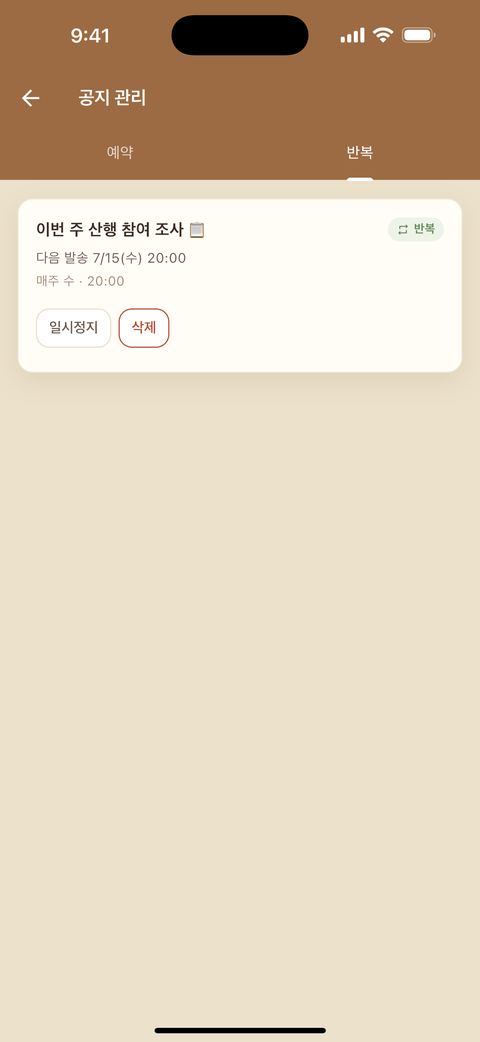
- 繰り返し送信:毎日/毎週(曜日)/毎月(日付)+時刻。定例会やレッスンの リマインドを一度の登録で自動化できます。シリーズの終了日も指定できます。
- 予約・繰り返しはお知らせ管理タブ(オーナー/管理者)で、一覧の確認・編集・ 一時停止・削除ができます。
- 通知の強さ(サウンド+バイブ/サイレント)、コメントの許可、ピン留めを お知らせごとに設定できます。
3. AIアシスタント「Noti」(Pro)
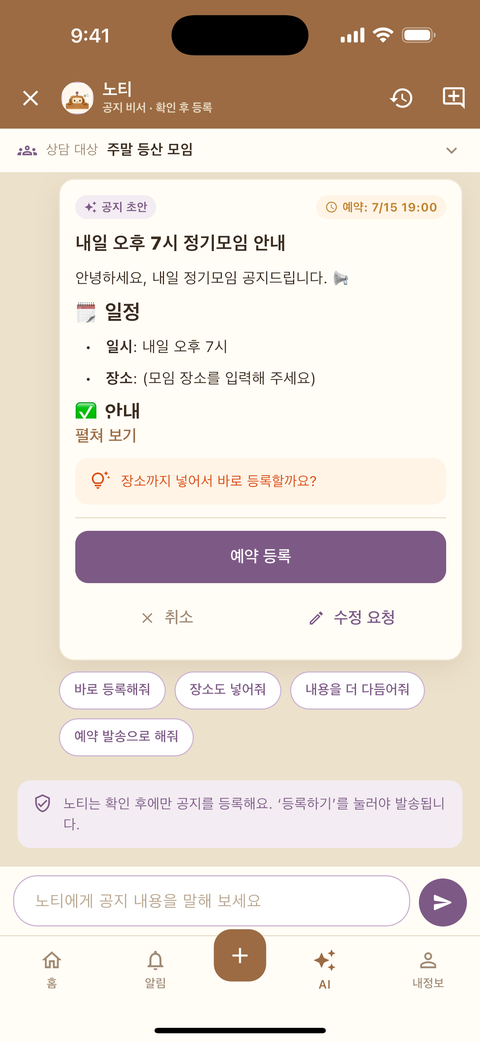
ルーム内のAIチャットで話しかけるだけで、Notiが引き受けます。
- お知らせの下書き → 確認 → 即時/予約/繰り返しでの登録まで、ひと続きの流れで 行えます。
- 過去のお知らせの要約や既読状況の分析(「前回のお知らせをまだ読んでいないのは誰?」)も、 すべて会話でできます。
- Notiはルームの過去のお知らせを覚えていて、文脈に沿った下書きを書きます (ルーム外の情報とは隔離されています)。
4. ケアルーム(Pro)
講師・コーチ・トレーナーのための管理スペースです。
- 会員グループ:クラス・時間帯・レベルごとにグループを作り、グループ単位で お知らせできます。
- 1対1の個別お知らせ:一人の会員だけに届くお知らせ(再登録・支払い・個別の スケジュール)— その会員の通知フィードにだけ表示されます。
- スケジュールとリマインド:会員ごとのレッスン日程を登録すると、時間どおりに リマインドが自動で届きます。
- 講師専用のAIが、会員管理の文脈(グループ・スケジュール)を理解してサポートします。
5. さらに活用する — 外部AI連携(MCP)
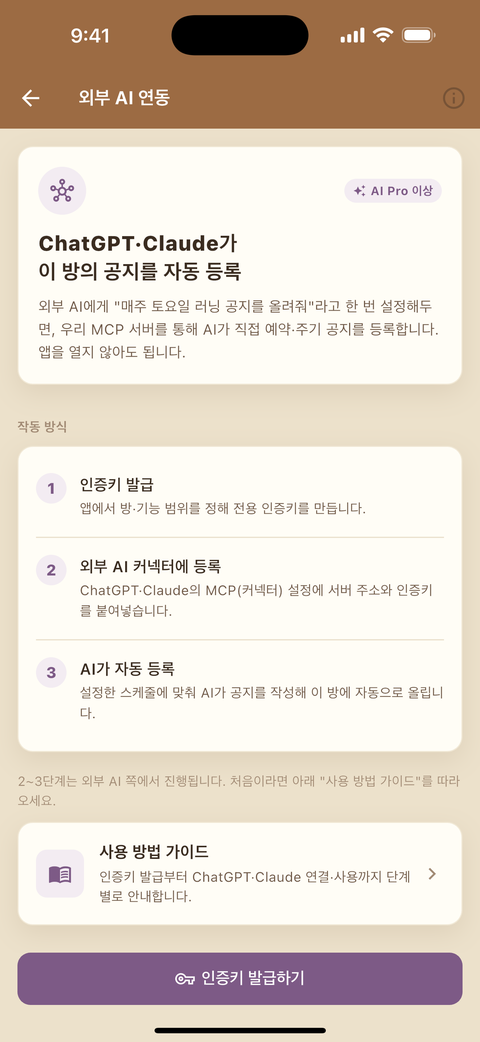
Conotiは標準のMCP(Model Context Protocol)サーバーを提供しています(Pro)。 Claude Code/DesktopなどMCPに対応したAIツールから、お知らせルームを直接操作できます。 AIにやりたいことを伝えるだけで、アプリを開かずにお知らせが登録されます。
接続方法 — お使いのツールに合わせて選んでください
まず認証キーを作成します。アプリのマイページ → 外部AI連携(MCP) → 認証キーの発行で、ルームと権限(下書き/予約/繰り返し/再送信)を選びます。キーが表示されるのは発行したときの一度だけです。
キーの画面で「AI自動セットアップ用プロンプトをコピー」をタップし、お使いのAIのチャットに貼り付けます。AIが自分で登録し、ルーム一覧の確認まで行います。
⚠️ キーはそのチャット履歴に残ります — 共有アカウントでは使わないでください。
1行で完了です。
claude mcp add --transport http conoti https://conoti.app/mcp --header "Authorization: Bearer ak_live_…"
設定のmcpServersに追加します(.mcp.jsonも同じ形式です)。
"conoti": {
  "type": "http",
  "url": "https://conoti.app/mcp",
  "headers": { "Authorization": "Bearer ak_live_…" }
}
コネクタの登録画面にURLだけを貼り付けます。2つのうちどちらを使うかは、そのツールで選べる認証方式によって決まります。
① OAuthを選べる場合 — 下のURLを貼り付けます。同意画面が表示されるので、そこで認証キーを入力します。
https://conoti.app/mcp/oauth
② 「認証なし」しか選べない場合 — キーをURLに含めたキー入りURLを使います。
https://conoti.app/mcp/k/ak_live_…
⚠️ キー入りURLはそれ自体が秘密情報です — 画面共有やスクリーンショットには絶対に映さないでください。どちらのURLも、アプリのキーの画面からコピーできます。
登録できたら、AIに「お知らせルームの一覧を見せて」と頼んでみてください。一覧が返ってくれば接続は完了です — これで21個のツールが使えるようになります。
AIができること(21個のツール)
| 区分 | 機能 |
|---|---|
| 閲覧 | 自分のルーム一覧・ルームの概要・送信状況・予約/繰り返しの 一覧・過去のお知らせの検索 |
| 作成 | お知らせの下書き・予約・繰り返しの設定・今すぐ公開・ 再送信・ファイルの添付 |
| 管理 | 予約の編集/キャンセル・繰り返しの編集/一時停止/削除 |
| 確認 | 誰が読んだかの確認・未読の人だけに再送信 |
既読状況は、オーナーがアプリで確認者リストの公開をオンにした
ルームでのみ表示され、キーにも別の権限(read_status)が必要です — メンバーの
行動データなので、初期設定ではオフになっています。
こんなふうに頼むだけ
最後の例のように、ほかのツール(Notion・カレンダー・スプレッドシート)と 組み合わせれば、スケジュールからお知らせを一括登録したり、サーバーメンテナンスを 自動でお知らせしたり、シーズンのカリキュラムをまとめて登録したり — AIとの会話1行で 自動化できます。
安全のしくみ
- キーの権限(スコープ):キーごとに、アクセスできるルームと機能を制限します。 いつでもローテーション・取り消しができます。
- 即時公開は二重ロック:予約とは違い、即時公開(publish_now)はアプリの ツールスイッチとキーの権限の両方がオンのときだけ動作します。
- 呼び出し履歴と取り消し:AIが登録したお知らせは、アプリの呼び出し履歴で 確認でき、まとめて元に戻せます。
- 送信時刻は、登録時に指定したタイムゾーンで正確に実行されます。
6. 料金プラン・インク
現在ご加入いただけるプランはFreeとProの2つです。Proは毎月自動更新される唯一のサブスクリプションで、価格はストアが国ごとに表示します。
| 項目 | Free | Pro |
|---|---|---|
| 価格 | 無料 | ストア価格・毎月自動更新 |
| 広告 | 表示あり | なし |
| インク | 広告を見て獲得(1日最大10回) | 毎月5,000インク |
| ルーム | 3個(ログインなしは1個) | 50個 |
| 1ルームの参加者 | 10人 | 1,000人 |
| 予約・繰り返しお知らせ | 件数制限あり | 無制限 |
| 添付ファイル | 1ファイル5MB・1ルーム100MB | 1ファイル20MB・1ルーム10GB |
| お知らせ・添付の保存期間 | 30日 | 365日 |
| AI Noti(お知らせ作成・自動登録・相談) | — | あり(インクを使用) |
| 外部AI連携(MCP) | — | 認証キー10個・ルーム数の制限なし |
| ケアルーム(講師・コーチ向け) | — | あり |
インクとは?
- インクは、AI機能(お知らせの作成・推敲、相談、音声会話)を使うと使った分だけ差し引かれる、アプリ内のクレジットです。現金には交換できません。
- Proは毎月5,000インクを受け取れます。余ったインクは1年間有効です。
- Freeでは、リワード広告を最後まで見るとインクがもらえます。もらえる量は広告ごとに異なり、1日最大10回までです。
- 残高・利用履歴・失効予定日は、アプリのマイページ → インクで確認できます。
サブスクリプションの管理・解約・返金
- 決済・更新・返金はApp StoreとGoogle Playのポリシーと手続きに従います。解約・返金は各ストアのサブスクリプション管理画面で行ってください。
- 機種変更やアプリの再インストールをした場合は、アプリのマイページ → サブスクリプション → 購入を復元でサブスクリプションを復元できます。
- サブスクリプションの解約・期限切れから約7日の猶予期間を過ぎると、有料プランで作成したルームとそのデータが削除される場合があります。削除予定日は事前にお知らせします。
- 以前のプラン(Basic・AI Pro・Professional)は販売を終了しました。ご加入中の方はそのままのプランをご利用いただけます。
7. よくある質問
- 通知の時刻がずれて見える — 送信は登録した人が選んだタイムゾーン、表示は 見る人の端末のタイムゾーンに従います。海外のメンバーには、現地の時刻に換算されて 表示されます。
- Freeでどこまで使える? — 3ルーム(ログインなしは1ルーム)・参加者10人・ 保存期間30日、広告あり。予約・繰り返しお知らせもFreeで使えます(件数制限あり)。
- データは安全? — ルーム同士は分離され、添付ファイルは検査され、呼び出しの 監査ログが保管されます。詳しくはプライバシーポリシーを ご覧ください。
ほかにご不明な点は、サポートまたは eldyeojh@gmail.comまでどうぞ。