ຄູ່ມືການໃຊ້ງານ Conoti
ຈາກການສ້າງຫ້ອງ ຈົນເຖິງ AI Noti ແລະ ການເຊື່ອມຕໍ່ AI ພາຍນອກ (MCP) — ທຸກຢ່າງທີ່ Conoti ເຮັດໄດ້ ຢູ່ໃນໜ້າດຽວ.
1. ເລີ່ມຕົ້ນໃຊ້ງານ
ສ້າງຫ້ອງແຈ້ງການ
- ແຕະປຸ່ມ + → ສ້າງຫ້ອງແຈ້ງການຢູ່ດ້ານລຸ່ມຂອງແອັບ. ພຽງແຕ່ຕັ້ງຊື່ຫ້ອງ ແລະ ລະຫັດຜ່ານເທົ່ານັ້ນ.
- ທ່ານສາມາດສ້າງຫ້ອງໄດ້ໂດຍບໍ່ຕ້ອງເຂົ້າສູ່ລະບົບ (ໜຶ່ງຫ້ອງຕໍ່ອຸປະກອນ). ການເຂົ້າສູ່ລະບົບຈະເປີດໃຫ້ໃຊ້ຫຼາຍຫ້ອງພ້ອມກັນ, ການກູ້ຄືນເມື່ອປ່ຽນອຸປະກອນ ແລະ ສິດປະໂຫຍດຂອງການສະໝັກໃຊ້.
- ສຳລັບເຈົ້າຂອງຫ້ອງ: ເກັບຮັກສາລະຫັດກູ້ຄືນຂອງທ່ານໄວ້ໃຫ້ດີ — ມັນຈະກູ້ຄືນ ສິດເຈົ້າຂອງຫ້ອງໄດ້ ແມ້ທ່ານຈະເສຍອຸປະກອນໄປ.
ການເຊີນ ແລະ ການເຂົ້າຮ່ວມ
- ແບ່ງປັນລະຫັດເຂົ້າຮ່ວມ (ຕົວຢ່າງ MKZ-3440) ຫຼື ສະມາຊິກສາມາດຊອກຫາຫ້ອງ ດ້ວຍການຄົ້ນຫາຊື່ຫ້ອງ (ເຈົ້າຂອງຫ້ອງສາມາດເປີດ-ປິດການຄົ້ນພົບໄດ້).
- ສະມາຊິກພຽງແຕ່ຕິດຕັ້ງແອັບ, ປ້ອນລະຫັດ ແລະ ຊື່ຫຼິ້ນ — ບໍ່ຕ້ອງລົງທະບຽນ.
ບົດບາດ
- ເຈົ້າຂອງຫ້ອງ ຈັດການຫ້ອງເຕັມຮູບແບບ · ຜູ້ຈັດການ ຈັດການແຈ້ງການ · ຜູ້ຂຽນ ຂຽນແຈ້ງການ · ສະມາຊິກ ອ່ານ + ຄຳເຫັນ. ປ່ຽນບົດບາດໄດ້ໃນ ລາຍຊື່ສະມາຊິກ.
2. ການສົ່ງແຈ້ງການ — ທັນທີ, ຕາມກຳນົດເວລາ, ແບບຊ້ຳ
- ທັນທີ: ຂຽນ → ສົ່ງ. ການແຈ້ງເຕືອນ push ຈະຖືກສົ່ງຫາທັງຫ້ອງ ແລະ ສະຖານະການອ່ານຈະຕິດຕາມວ່າໃຜເບິ່ງແລ້ວ. ຮອງຮັບຮູບພາບໃນເນື້ອຫາ ແລະ ໄຟລ໌ແນບ (ຮູບພາບ/PDF).
- ຕາມກຳນົດເວລາ: ລົງທະບຽນລ່ວງໜ້າພ້ອມກຳນົດເວລາສົ່ງ. ມັນຈະຖືກສົ່ງ ຕົງເວລາຕາມເຂດເວລາຂອງຜູ້ຕັ້ງເວລາ.
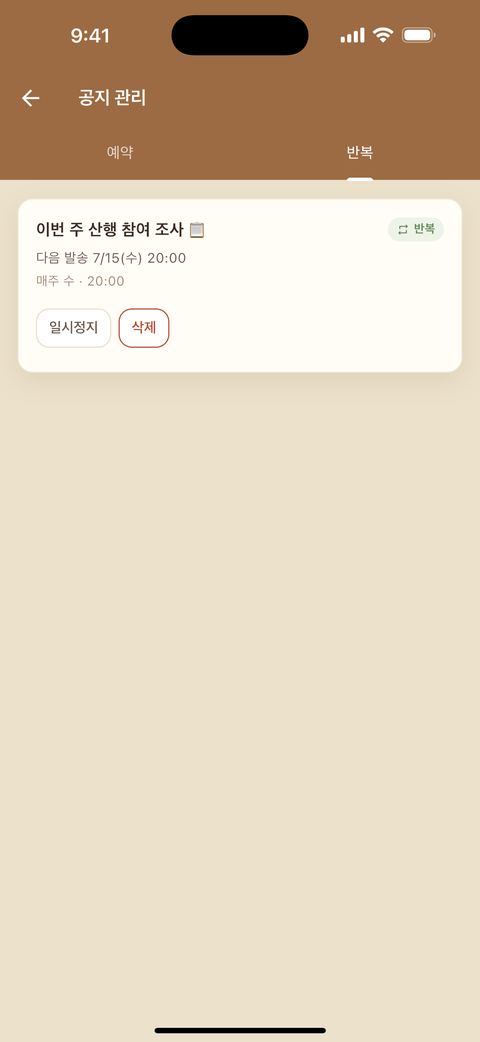
- ແບບຊ້ຳ: ລາຍວັນ / ລາຍອາທິດ (ເລືອກວັນ) / ລາຍເດືອນ (ເລືອກວັນທີ) + ເວລາ. ເຮັດໃຫ້ການເຕືອນການປະຊຸມ ແລະ ຄລາສຮຽນປະຈຳເປັນອັດຕະໂນມັດ ດ້ວຍການລົງທະບຽນ ຄັ້ງດຽວ. ສາມາດຕັ້ງວັນທີສິ້ນສຸດຂອງຊຸດໄດ້.
- ຈັດການໂພສຕາມກຳນົດເວລາ ແລະ ແບບຊ້ຳ ໄດ້ໃນແຖບຈັດການແຈ້ງການ (ເຈົ້າຂອງຫ້ອງ/ຜູ້ຈັດການ): ເບິ່ງລາຍການ, ແກ້ໄຂ, ຢຸດຊົ່ວຄາວ, ລຶບ.
- ຄວາມແຮງຂອງການແຈ້ງເຕືອນ (ສຽງ+ສັ່ນ/ງຽບ), ການເປີດ-ປິດຄຳເຫັນ ແລະ ການປັກໝຸດ ສາມາດຕັ້ງໄດ້ຕໍ່ແຕ່ລະແຈ້ງການ.
3. ຜູ້ຊ່ວຍ AI “Noti” (AI Pro ຂຶ້ນໄປ)
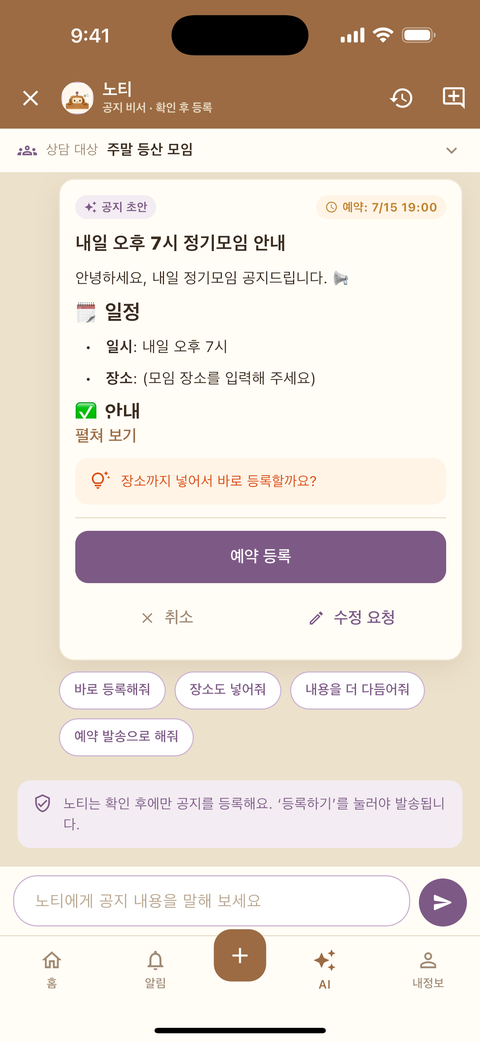
ສົນທະນາກັບແຊັດ AI ພາຍໃນຫ້ອງຂອງທ່ານ ແລ້ວ Noti ຈະຈັດການໃຫ້:
- ຮ່າງແຈ້ງການ → ກວດກາ → ລົງທະບຽນເປັນແບບທັນທີ/ຕາມກຳນົດເວລາ/ແບບຊ້ຳ ໃນຂັ້ນຕອນດຽວ.
- ສະຫຼຸບແຈ້ງການທີ່ຜ່ານມາ ຫຼື ວິເຄາະສະຖານະການອ່ານ (“ໃຜຍັງບໍ່ໄດ້ອ່ານແຈ້ງການ ລ່າສຸດ?”) — ທັງໝົດຜ່ານການສົນທະນາ.
- Noti ຈື່ແຈ້ງການທີ່ຜ່ານມາຂອງຫ້ອງ ແລະ ຂຽນຮ່າງໃຫ້ສອດຄ່ອງກັບບໍລິບົດ (ຂໍ້ມູນນອກຫ້ອງຖືກແຍກອອກຈາກກັນ).
4. ຫ້ອງຄູຝຶກແບບສ່ວນຕົວ (Professional)
ພື້ນທີ່ບໍລິຫານຈັດການສຳລັບຄູສອນ, ຄູຝຶກ ແລະ ເທຣນເນີ.
- ກຸ່ມສະມາຊິກ: ສ້າງກຸ່ມຕາມຄລາສຮຽນ, ຊ່ວງເວລາ ຫຼື ລະດັບ ແລ້ວສົ່ງແຈ້ງການ ແຍກຕາມກຸ່ມ.
- ແຈ້ງການສ່ວນຕົວແບບໜຶ່ງຕໍ່ໜຶ່ງ: ແຈ້ງການທີ່ສົ່ງຫາສະມາຊິກຄົນດຽວເທົ່ານັ້ນ (ການຕໍ່ອາຍຸສະມາຊິກ, ການຊຳລະເງິນ, ຕາຕະລາງສ່ວນຕົວ) — ສະແດງສະເພາະໃນ ຟີດແຈ້ງເຕືອນຂອງສະມາຊິກຄົນນັ້ນ.
- ຕາຕະລາງ ແລະ ການເຕືອນຄວາມຈຳ: ລົງທະບຽນຕາຕະລາງຮຽນຂອງສະມາຊິກ ແຕ່ລະຄົນ ແລ້ວການເຕືອນຈະຖືກສົ່ງອອກໂດຍອັດຕະໂນມັດຕົງເວລາ.
- AI ສະເພາະສຳລັບຄູສອນ ເຂົ້າໃຈບໍລິບົດການຈັດການສະມາຊິກຂອງທ່ານ (ກຸ່ມ, ຕາຕະລາງ) ແລະ ຊ່ວຍວຽກເຫຼົ່ານັ້ນ.
5. ກ້າວໄປອີກຂັ້ນ — ການເຊື່ອມຕໍ່ AI ພາຍນອກ (MCP)
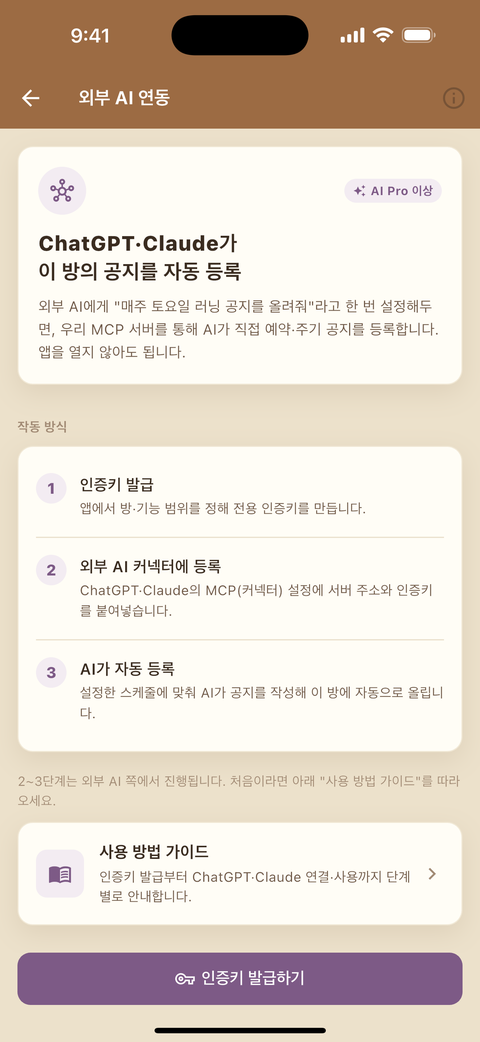
Conoti ສະໜອງເຊີບເວີ MCP (Model Context Protocol) ມາດຕະຖານ (AI Pro ຂຶ້ນໄປ). ເຄື່ອງມື AI ທີ່ຮອງຮັບ MCP — ເຊັ່ນ Claude Code/Desktop ແລະ ອື່ນໆ — ສາມາດຄວບຄຸມຫ້ອງແຈ້ງການຂອງທ່ານໄດ້ໂດຍກົງ: ບອກ AI ວ່າທ່ານຕ້ອງການຫຍັງ ແລ້ວແຈ້ງການຈະຖືກລົງທະບຽນ ໂດຍບໍ່ຕ້ອງເປີດແອັບ.
ວິທີເຊື່ອມຕໍ່ — ເລືອກຕາມເຄື່ອງມືທີ່ທ່ານໃຊ້
ສ້າງກະແຈກ່ອນ. ໃນແອັບ: ຂໍ້ມູນຂອງຂ້ອຍ → AI ພາຍນອກ (MCP) → ອອກກະແຈ — ເລືອກຫ້ອງ ແລະ ສິດ (ຮ່າງ / ກຳນົດເວລາ / ຊ້ຳ / ສົ່ງຄືນ). ກະແຈຈະສະແດງພຽງເທື່ອດຽວ ຕອນອອກ.
ກົດ ‘ສຳເນົາຄຳສັ່ງຕັ້ງຄ່າ’ ທີ່ໜ້າກະແຈ ແລ້ວວາງໃສ່ແຊັດ AI ທີ່ທ່ານໃຊ້. AI ຈະລົງທະບຽນເອງ ແລະ ກວດລາຍຊື່ຫ້ອງໃຫ້ນຳ.
⚠️ ກະແຈຈະຄ້າງຢູ່ໃນປະຫວັດແຊັດນັ້ນ — ຫຼີກລ້ຽງບັນຊີທີ່ໃຊ້ຮ່ວມກັນ.
ແຖວດຽວກໍພໍ.
claude mcp add --transport http conoti https://conoti.app/mcp --header "Authorization: Bearer ak_live_…"
ເພີ່ມໃສ່ mcpServers ໃນການຕັ້ງຄ່າ (.mcp.json ກໍຮູບແບບດຽວກັນ).
"conoti": {
  "type": "http",
  "url": "https://conoti.app/mcp",
  "headers": { "Authorization": "Bearer ak_live_…" }
}
ວາງ ສະເພາະທີ່ຢູ່ ໃນຊ່ອງລົງທະບຽນ. ເລືອກໜຶ່ງໃນສອງ ຕາມຕົວເລືອກຢືນຢັນຕົວຕົນທີ່ເຄື່ອງມືນັ້ນມີ.
① ຖ້າເລືອກ OAuth ໄດ້ — ວາງທີ່ຢູ່ຂ້າງລຸ່ມ, ໜ້າຈໍຍິນຍອມຈະຂຶ້ນມາ ແລ້ວໃສ່ກະແຈຢູ່ນັ້ນ.
https://conoti.app/mcp/oauth
② ຖ້າມີແຕ່ ‘ບໍ່ມີການຢືນຢັນ’ — ໃຊ້ ທີ່ຢູ່ທີ່ຝັງກະແຈ ໃນເສັ້ນທາງ.
https://conoti.app/mcp/k/ak_live_…
⚠️ ທີ່ຢູ່ທີ່ຝັງກະແຈ ຕົວມັນເອງເປັນຄວາມລັບ — ຢ່າເປີດເຜີຍຕອນແບ່ງປັນໜ້າຈໍ ຫຼື ຖ່າຍພາບ. ທັງສອງທີ່ຢູ່ສຳເນົາໄດ້ຈາກໜ້າອອກກະແຈໃນແອັບ.
ເມື່ອລົງທະບຽນແລ້ວ ລອງບອກ AI ວ່າ “ຂໍເບິ່ງລາຍຊື່ຫ້ອງແຈ້ງການຂອງຂ້ອຍ”. ຖ້າລາຍຊື່ຂຶ້ນມາ ແມ່ນເຊື່ອມຕໍ່ສຳເລັດ ແລະ ຈາກນັ້ນໃຊ້ເຄື່ອງມືໄດ້ 21 ຢ່າງ.
ສິ່ງທີ່ AI ເຮັດໄດ້ (ເຄື່ອງມື 21 ຢ່າງ)
| ປະເພດ | ຄຸນສົມບັດ |
|---|---|
| ອ່ານ | ລາຍຊື່ຫ້ອງຂອງຂ້ອຍ · ສະຫຼຸບຫ້ອງ · ສະຖານະການສົ່ງ · ລາຍການຕາມກຳນົດເວລາ/ແບບຊ້ຳ · ຄົ້ນຫາແຈ້ງການທີ່ຜ່ານມາ |
| ຂຽນ | ຮ່າງແຈ້ງການ · ຕັ້ງເວລາສົ່ງ · ຕັ້ງແບບຊ້ຳ · ເຜີຍແຜ່ທັນທີ · ສົ່ງຄືນ · ແນບໄຟລ໌ |
| ຈັດການ | ແກ້ໄຂ/ຍົກເລີກຕາມກຳນົດເວລາ · ແກ້ໄຂ/ຢຸດຊົ່ວຄາວ/ລຶບ ແບບຊ້ຳ |
| ກວດສອບ | ເບິ່ງວ່າໃຜອ່ານແລ້ວ · ສົ່ງຄືນສະເພາະຜູ້ທີ່ຍັງບໍ່ໄດ້ອ່ານ |
ສະຖານະການອ່ານຈະເບິ່ງເຫັນໄດ້ສະເພາະໃນຫ້ອງທີ່ເຈົ້າຂອງຫ້ອງໄດ້ເປີດ
ການເປີດເຜີຍລາຍຊື່ຜູ້ອ່ານໃນແອັບ ແລະ ກະແຈຕ້ອງມີສິດອະນຸຍາດແຍກຕ່າງຫາກ
(read_status) — ເນື່ອງຈາກເປັນຂໍ້ມູນພຶດຕິກຳຂອງສະມາຊິກ
ຈຶ່ງຖືກປິດໄວ້ໂດຍຄ່າເລີ່ມຕົ້ນ.
ພຽງແຕ່ຂໍແບບນີ້
ດັ່ງໃນຕົວຢ່າງສຸດທ້າຍ, ນຳໄປໃຊ້ຮ່ວມກັບເຄື່ອງມືອື່ນ (Notion, ປະຕິທິນ, ສະເປຣດຊີດ) — ລົງທະບຽນແຈ້ງການເປັນຊຸດຈາກຕາຕະລາງ, ແຈ້ງການບຳລຸງຮັກສາ ເຊີບເວີໂດຍອັດຕະໂນມັດ, ລົງທະບຽນຫຼັກສູດທັງເທີມໃນຄັ້ງດຽວ: ອັດຕະໂນມັດດ້ວຍ ການສົນທະນາ AI ພຽງແຖວດຽວ.
ກົນໄກຄວາມປອດໄພ
- ສິດອະນຸຍາດຂອງກະແຈ (scopes): ແຕ່ລະກະແຈຈຳກັດວ່າເຂົ້າເຖິງຫ້ອງ ແລະ ຄຸນສົມບັດໃດໄດ້ແດ່. ໝູນວຽນ ຫຼື ຖອນຄືນໄດ້ທຸກເວລາ.
- ການເຜີຍແຜ່ທັນທີມີການລັອກສອງຊັ້ນ: ຕ່າງຈາກການຕັ້ງເວລາ, ການເຜີຍແຜ່ ທັນທີ (publish_now) ຈະໃຊ້ໄດ້ກໍຕໍ່ເມື່ອທັງສະວິດເຄື່ອງມືໃນແອັບ ແລະ ສິດອະນຸຍາດ ຂອງກະແຈ ຖືກເປີດພ້ອມກັນ.
- ປະຫວັດການເອີ້ນໃຊ້ ແລະ ການຍົກເລີກ: ແຈ້ງການທີ່ AI ລົງທະບຽນ ສາມາດ ກວດເບິ່ງໄດ້ໃນປະຫວັດການເອີ້ນໃຊ້ຂອງແອັບ ແລະ ຍົກເລີກຄືນໄດ້ທັນທີ.
- ເວລາສົ່ງຈະຖືກສົ່ງຕົງເວລາຕາມເຂດເວລາທີ່ລະບຸໄວ້ຕອນລົງທະບຽນ.
6. ຄຳຖາມທີ່ພົບເລື້ອຍ
- ເວລາແຈ້ງເຕືອນເບິ່ງຄືບໍ່ຖືກ — ການສົ່ງເປັນໄປຕາມເຂດເວລາທີ່ຜູ້ຕັ້ງເວລາ ເລືອກ; ການສະແດງຜົນເປັນໄປຕາມເຂດເວລາອຸປະກອນຂອງຜູ້ເບິ່ງແຕ່ລະຄົນ. ສະມາຊິກ ຢູ່ຕ່າງປະເທດຈະເຫັນເປັນເວລາທ້ອງຖິ່ນຂອງຕົນເອງ.
- ແພັກເກັດ Free ໃຊ້ໄດ້ພຽງໃດ? — 3 ຫ້ອງ (1 ຫ້ອງໂດຍບໍ່ຕ້ອງເຂົ້າສູ່ລະບົບ) · ຜູ້ເຂົ້າຮ່ວມ 10 ຄົນ · ເກັບຮັກສາ 30 ວັນ ພ້ອມໂຄສະນາ. ແຈ້ງການຕາມກຳນົດເວລາ ແລະ ແບບຊ້ຳ ກໍໃຊ້ໄດ້ໃນ Free ເຊັ່ນກັນ (ມີຂໍ້ຈຳກັດຈຳນວນ).
- ຂໍ້ມູນຂອງຂ້ອຍປອດໄພບໍ? — ຫ້ອງແຕ່ລະຫ້ອງຖືກແຍກອອກຈາກກັນ, ໄຟລ໌ແນບ ຖືກສະແກນ ແລະ ມີການເກັບບັນທຶກກວດສອບການເອີ້ນໃຊ້. ເບິ່ງລາຍລະອຽດໄດ້ທີ່ ນະໂຍບາຍຄວາມເປັນສ່ວນຕົວ.
ມີຄຳຖາມອື່ນອີກບໍ? ຊ່ວຍເຫຼືອ ຫຼື eldyeojh@gmail.com