Guia de uso do Conoti
De criar uma sala até a IA Noti e a integração com IA externa (MCP): tudo o que o Conoti pode fazer, em uma só página.
1. Primeiros passos
Crie uma sala de avisos
- Toque no botão + → Criar sala na parte de baixo do app. É só escolher um nome e uma senha para a sala.
- Você pode criar uma sala sem fazer login (uma por aparelho). Fazendo login, você pode gerenciar várias salas, recuperá-las ao trocar de aparelho e usar os benefícios da assinatura.
- Donos de sala: guardem bem o código de recuperação; com ele, vocês recuperam os direitos de dono mesmo se perderem o aparelho.
Convidar e entrar
- Compartilhe o código da sala (por exemplo MKZ-3440), ou os membros podem encontrar a sala buscando pelo nome (o dono pode ativar ou desativar a busca).
- Os membros só instalam o app, digitam o código e um apelido; não precisam de cadastro.
Funções
- Dono gestão completa da sala · Administrador gestão de avisos · Autor redação de avisos · Normal leitura + comentários. Mude as funções na lista de membros.
2. Enviar avisos: imediatos, agendados e recorrentes
- Imediato: escreva → envie. Uma notificação push sai para toda a sala, e a confirmação de leitura registra quem viu. Aceita imagens no texto e arquivos anexos (imagem/PDF).
- Agendado: registre com antecedência, com um horário de envio. Sai no horário exato, no fuso horário de quem agendou.
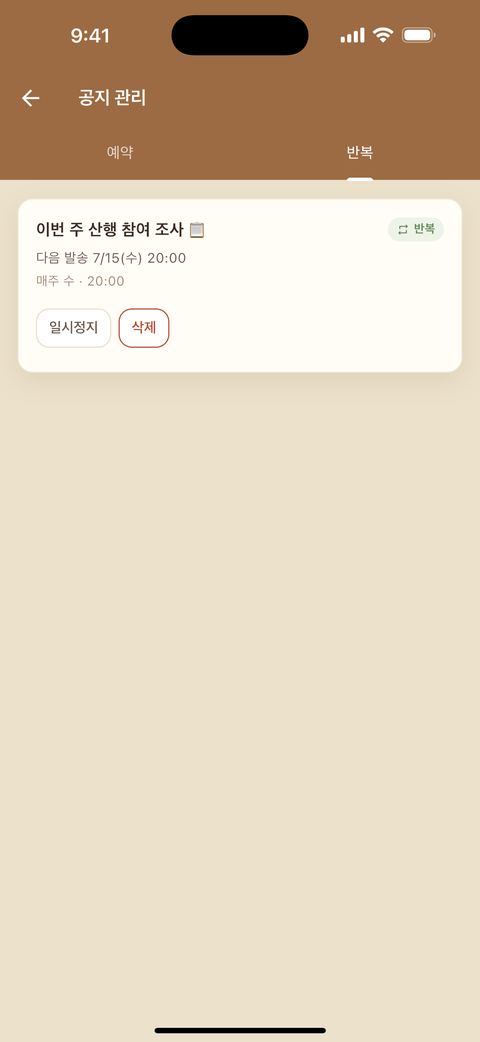
- Recorrente: diário / semanal (dias da semana) / mensal (datas) + um horário. Automatize com um só registro os lembretes de encontros e aulas de rotina. É possível definir uma data final.
- Gerencie os avisos agendados e recorrentes na aba Gerenciar avisos (dono/administrador): lista, edição, pausa e exclusão.
- A intensidade da notificação (som + vibração / silencioso), os comentários e a fixação são definidos em cada aviso.
3. Assistente de IA “Noti” (Pro)
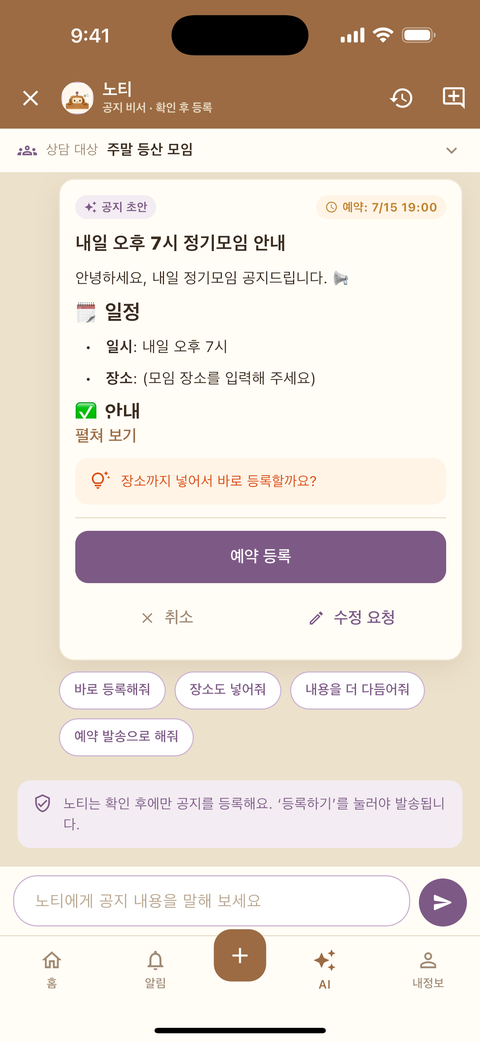
Converse com o chat de IA dentro da sua sala e o Noti cuida do resto:
- Redija um aviso → revise → registre como imediato, agendado ou recorrente, tudo no mesmo fluxo.
- Resuma avisos anteriores ou analise quem leu (“quem não leu o último aviso?”), tudo conversando.
- O Noti lembra os avisos anteriores da sala e redige os rascunhos com esse contexto (as informações de fora da sala ficam isoladas).
4. Salas pessoais para acompanhamento (Pro)
Um espaço de gestão para instrutores, coaches e treinadores.
- Grupos de membros: crie grupos por turma, horário ou nível e envie avisos por grupo.
- Avisos pessoais 1:1: avisos que chegam a um só membro (rematrícula, pagamentos, agendas individuais) e aparecem só nas notificações desse membro.
- Agendas e lembretes: registre a agenda de aulas de cada membro, e os lembretes saem sozinhos no horário.
- Uma IA exclusiva para instrutores entende o contexto da sua gestão de membros (grupos, agendas) e ajuda você com isso.
5. Para ir além: integração com IA externa (MCP)
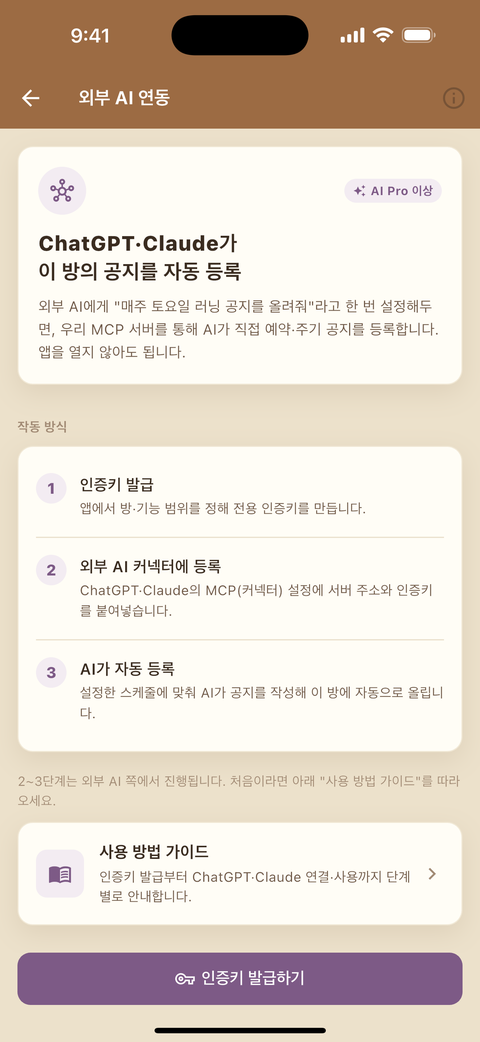
O Conoti oferece um servidor MCP (Model Context Protocol) padrão (Pro). Ferramentas de IA compatíveis com MCP, como Claude Code/Desktop e outras, podem operar suas salas de avisos diretamente: diga à IA o que você quer e o aviso é registrado sem abrir o app.
Como conectar: escolha a opção da sua ferramenta
Primeiro, crie uma chave. No app: Perfil → Integração com IA externa (MCP) → Gerar chave; escolha as salas e as permissões (rascunho / agendado / recorrente / reenvio). A chave é mostrada só uma vez, no momento em que é gerada.
Toque em ‘Copiar prompt de configuração automática’ na tela da chave e cole no chat da sua IA. A IA se registra sozinha e ainda confere sua lista de salas.
⚠️ A chave fica no histórico desse chat: evite contas compartilhadas.
Basta uma linha.
claude mcp add --transport http conoti https://conoti.app/mcp --header "Authorization: Bearer ak_live_…"
Adicione em mcpServers nas suas configurações (.mcp.json tem o mesmo formato).
"conoti": {
  "type": "http",
  "url": "https://conoti.app/mcp",
  "headers": { "Authorization": "Bearer ak_live_…" }
}
Cole só o endereço na caixa de diálogo do conector. Qual dos dois usar depende das opções de autenticação que a ferramenta oferece.
① Se der para escolher OAuth: cole o endereço abaixo. Aparece uma tela de consentimento, e é nela que você digita sua chave.
https://conoti.app/mcp/oauth
② Se a única opção for ‘Sem autenticação’: use o endereço com chave, que leva a chave dentro da URL.
https://conoti.app/mcp/k/ak_live_…
⚠️ O endereço com chave é, por si só, um segredo: nunca o mostre em compartilhamento de tela nem em capturas. Os dois endereços podem ser copiados da tela da chave no app.
Depois de registrar, peça à sua IA “mostre minhas salas de avisos”. Se a lista aparecer, você está conectado, e 21 ferramentas ficam disponíveis.
O que a IA pode fazer (21 ferramentas)
| Categoria | Recursos |
|---|---|
| Consulta | Minha lista de salas · resumo da sala · status de envio · listas de agendados/recorrentes · busca de avisos anteriores |
| Escrita | Redigir avisos · agendar · configurar recorrentes · publicar já · reenviar · anexar arquivos |
| Gestão | Editar/cancelar agendados · editar/pausar/excluir recorrentes |
| Verificação | Ver quem leu · reenviar só para quem não leu |
O status de leitura só aparece nas salas em que o dono ativou Lista de
leitura visível no app, e a chave precisa de uma permissão à parte
(read_status): como são dados de comportamento dos membros, vem desativada
por padrão.
É só pedir assim
Como no último exemplo, combine com outras ferramentas (Notion, agenda, planilhas): registre avisos em lote a partir de uma agenda, anuncie automaticamente uma manutenção do servidor ou registre o cronograma de uma temporada inteira de uma vez; automação em uma só linha de conversa com a IA.
Mecanismos de segurança
- Permissões da chave (scopes): cada chave limita as salas e os recursos que pode acessar. Troque ou revogue quando quiser.
- Publicar já tem trava dupla: ao contrário do agendamento, a publicação imediata (publish_now) só funciona se o botão da ferramenta no app e a permissão da chave estiverem ativados.
- Histórico de chamadas e desfazer: os avisos registrados pela IA podem ser conferidos no histórico de chamadas do app e revertidos na hora.
- Os envios saem exatamente no fuso horário indicado no registro.
6. Planos · Tinta
Hoje há dois planos: Free e Pro. O Pro é a nossa única assinatura, renova automaticamente todo mês e a loja mostra o preço para o seu país.
| Recurso | Free | Pro |
|---|---|---|
| Preço | Grátis | Preço na loja · renova todo mês |
| Anúncios | Sim | Não |
| Tinta | Assistindo a anúncios (até 10 por dia) | 5.000 de tinta todo mês |
| Salas | 3 (1 sem login) | 50 |
| Participantes por sala | 10 | 1.000 |
| Avisos agendados e recorrentes | Quantidade limitada | Sem limite |
| Anexos | 5 MB por arquivo · 100 MB por sala | 20 MB por arquivo · 10 GB por sala |
| Arquivo de avisos e anexos | 30 dias | 365 dias |
| AI Noti (redação, registro automático, consultas) | — | Incluído (usa tinta) |
| Integração com IA externa (MCP) | — | 10 chaves de acesso · salas sem limite |
| Salas pessoais para acompanhamento (instrutores e treinadores) | — | Incluído |
O que é tinta?
- Tinta é um crédito dentro do app que os recursos de IA (escrever e revisar avisos, consultas, chat de voz) consomem conforme o uso. Não pode ser trocada por dinheiro.
- O Pro inclui 5.000 de tinta todo mês. A tinta que sobrar dura até 1 ano.
- No Free, você ganha tinta ao assistir a um anúncio premiado até o fim. A quantidade varia por anúncio, até 10 anúncios por dia.
- Veja o saldo, o histórico e as próximas datas de expiração no app, em Perfil → Tinta.
Gerenciar, cancelar e reembolsos
- Pagamento, renovação e reembolsos seguem as políticas e os procedimentos da App Store e do Google Play; cancele ou peça reembolso nas configurações de assinatura da sua loja.
- Trocou de celular ou reinstalou o app? Recupere a assinatura em Perfil → Assinatura → Restaurar compras.
- Cerca de 7 dias depois que a assinatura é cancelada ou expira, as salas criadas no plano pago e seus dados podem ser excluídos. Avisamos a data de exclusão com antecedência.
- Os planos anteriores (Basic, AI Pro, Professional) não são mais vendidos; quem já assinava mantém o seu plano.
7. Perguntas frequentes
- O horário da notificação parece errado: o envio segue o fuso horário escolhido por quem agendou; a exibição segue o fuso do aparelho de cada pessoa. Membros no exterior veem o horário convertido para o seu próprio fuso.
- Até onde vai o Free?: 3 salas (1 sem login) · 10 participantes · arquivo de 30 dias, com anúncios. Os avisos agendados e recorrentes também estão disponíveis no Free (com limite de quantidade).
- Meus dados estão seguros?: as salas são isoladas entre si, os anexos são verificados e os registros de auditoria das chamadas são guardados. Veja a Política de privacidade para mais detalhes.
Mais alguma dúvida? Suporte ou eldyeojh@gmail.com