Panduan pengguna Conoti
Dari membuat ruang hingga AI Noti dan integrasi AI eksternal (MCP) — semua yang bisa dilakukan Conoti, dalam satu halaman.
1. Memulai
Buat ruang pengumuman
- Ketuk tombol + → Buat ruang di bagian bawah aplikasi. Cukup tentukan nama ruang dan kata sandi.
- Anda dapat membuat ruang tanpa masuk (satu per perangkat). Dengan masuk, Anda dapat mengelola beberapa ruang, memulihkan ruang saat berganti perangkat, dan menikmati manfaat langganan.
- Pemilik: simpan kode pemulihan Anda baik-baik — kode ini memulihkan hak pemilik meskipun perangkat Anda hilang.
Mengundang dan bergabung
- Bagikan kode ruang (misalnya MKZ-3440), atau anggota dapat menemukan ruang dengan mencari namanya (pemilik dapat mengaktifkan atau menonaktifkan pencarian).
- Anggota cukup memasang aplikasi, lalu memasukkan kode dan nama panggilan — tanpa perlu mendaftar.
Peran
- Pemilik mengelola seluruh ruang · Pengelola mengelola pengumuman · Penulis menulis pengumuman · Anggota membaca + berkomentar. Ubah peran di daftar anggota.
2. Mengirim pengumuman — segera, terjadwal, berkala
- Segera: tulis → kirim. Notifikasi push dikirim ke seluruh ruang, dan status baca mencatat siapa yang sudah melihatnya. Mendukung gambar di dalam isi dan lampiran file (gambar/PDF).
- Terjadwal: daftarkan lebih awal dengan waktu kirim. Pengumuman terkirim tepat waktu menurut zona waktu orang yang menjadwalkannya.
- Berkala: harian / mingguan (hari) / bulanan (tanggal) + jam. Otomatiskan pengingat pertemuan rutin dan kelas dengan sekali pengaturan. Tanggal akhir rangkaian dapat ditentukan.
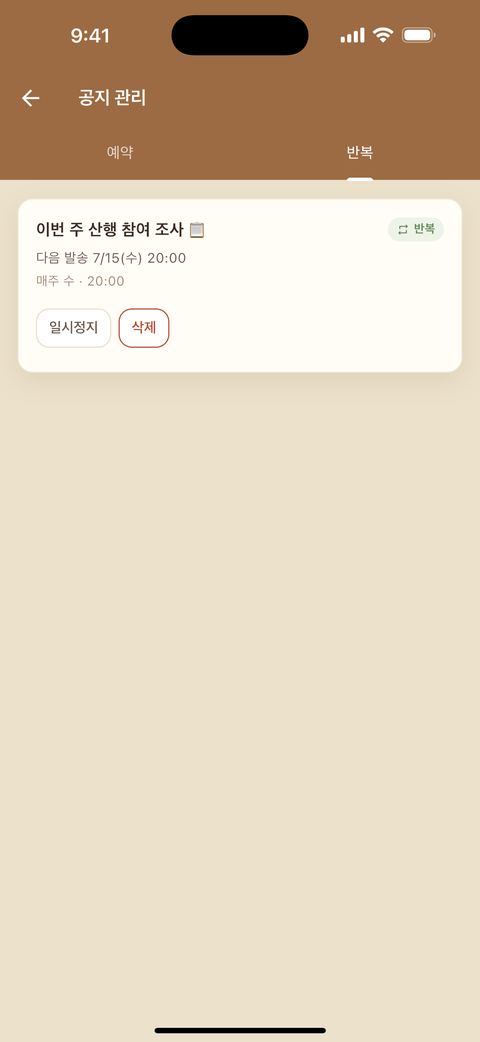
- Kelola pengumuman terjadwal dan berkala di tab Kelola pengumuman (pemilik/pengelola): lihat daftar, edit, jeda, hapus.
- Kekuatan notifikasi (suara+getar/senyap), komentar aktif/nonaktif, dan sematan dapat diatur per pengumuman.
3. Asisten AI “Noti” (Pro)
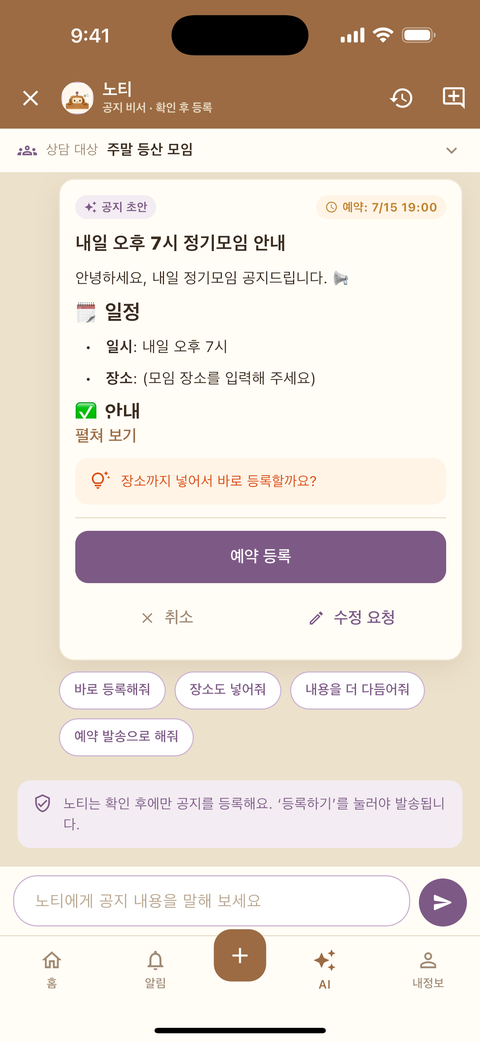
Bicaralah dengan chat AI di dalam ruang Anda, dan Noti akan mengurusnya:
- Buat draf pengumuman → tinjau → daftarkan sebagai pengumuman segera/terjadwal/berkala dalam satu alur.
- Rangkum pengumuman sebelumnya atau analisis status baca (“siapa yang belum membaca pengumuman terakhir?”) — semuanya lewat percakapan.
- Noti mengingat pengumuman sebelumnya di ruang itu dan menulis draf sesuai konteks (informasi di luar ruang tetap terpisah).
4. Ruang Care (Pro)
Ruang pengelolaan untuk instruktur, pelatih, dan trainer.
- Grup anggota: buat grup per kelas, slot waktu, atau level, lalu kirim pengumuman per grup.
- Info pribadi satu per satu: info yang hanya dikirim ke satu anggota (pendaftaran ulang, pembayaran, jadwal pribadi) — hanya tampil di feed notifikasi anggota tersebut.
- Jadwal dan pengingat: daftarkan jadwal kelas setiap anggota, dan pengingat terkirim otomatis tepat waktu.
- AI khusus instruktur memahami konteks pengelolaan anggota Anda (grup, jadwal) dan membantu mengurusnya.
5. Lebih jauh — integrasi AI eksternal (MCP)
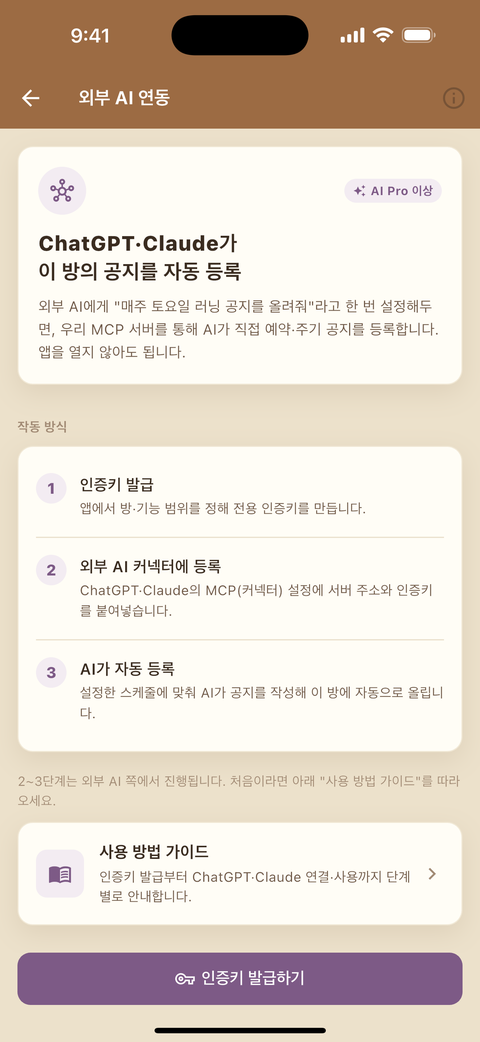
Conoti menyediakan server MCP (Model Context Protocol) standar (Pro). Alat AI yang mendukung MCP — Claude Code/Desktop dan lainnya — dapat mengoperasikan ruang pengumuman Anda secara langsung: sampaikan keinginan Anda kepada AI, dan pengumuman langsung terdaftar tanpa membuka aplikasi.
Cara menghubungkan — pilih yang sesuai dengan alat Anda
Pertama, buat kunci. Di aplikasi: Profil saya → Integrasi AI eksternal (MCP) → Terbitkan kunci — pilih ruang dan izinnya (draf / terjadwal / berulang / kirim lagi). Kunci hanya ditampilkan sekali, yaitu saat diterbitkan.
Ketuk ‘Prompt setelan otomatis AI’ di layar kunci, lalu tempelkan ke chat AI Anda. AI akan mendaftarkan dirinya sendiri, bahkan sampai memeriksa daftar ruang Anda.
⚠️ Kunci akan tetap tersimpan di riwayat chat tersebut — hindari akun bersama.
Cukup satu baris.
claude mcp add --transport http conoti https://conoti.app/mcp --header "Authorization: Bearer ak_live_…"
Tambahkan di bawah mcpServers pada pengaturan Anda (.mcp.json memiliki bentuk yang sama).
"conoti": {
  "type": "http",
  "url": "https://conoti.app/mcp",
  "headers": { "Authorization": "Bearer ak_live_…" }
}
Tempelkan alamatnya saja ke dialog konektor. Mana yang Anda pakai bergantung pada opsi autentikasi yang disediakan alat tersebut.
① Jika Anda bisa memilih OAuth — tempelkan alamat di bawah ini. Layar persetujuan akan muncul, lalu masukkan kunci Anda di sana.
https://conoti.app/mcp/oauth
② Jika hanya ada pilihan ‘Tanpa autentikasi’ — gunakan alamat berkunci, yaitu alamat yang memuat kunci di dalam URL-nya.
https://conoti.app/mcp/k/ak_live_…
⚠️ Alamat berkunci itu sendiri adalah rahasia — jangan pernah menampilkannya saat berbagi layar atau di tangkapan layar. Kedua alamat dapat disalin dari layar kunci di aplikasi.
Setelah terdaftar, minta AI Anda “tampilkan ruang pengumuman saya.” Jika daftarnya muncul, berarti sudah terhubung — dan kini 21 alat siap digunakan.
Yang dapat dilakukan AI (21 alat)
| Kategori | Fitur |
|---|---|
| Baca | Daftar ruang saya · ringkasan ruang · status pengiriman · daftar terjadwal/berkala · cari pengumuman lama |
| Tulis | Buat draf pengumuman · jadwalkan · atur pengumuman berkala · publikasikan sekarang · kirim lagi · lampirkan file |
| Kelola | Edit/batalkan yang terjadwal · edit/jeda/hapus yang berkala |
| Periksa | Lihat siapa yang sudah membaca · kirim lagi hanya kepada yang belum membaca |
Status baca hanya terlihat di ruang yang pemiliknya telah mengaktifkan
Tampilkan daftar pembaca di aplikasi, dan kunci memerlukan izin terpisah
(read_status) — karena ini data perilaku anggota, izin ini nonaktif secara bawaan.
Cukup minta seperti ini
Seperti contoh terakhir, gabungkan dengan alat lain (Notion, kalender, spreadsheet) — tambahkan banyak pengumuman sekaligus dari jadwal, umumkan pemeliharaan server secara otomatis, daftarkan kurikulum satu musim sekaligus: otomatisasi cukup dengan satu baris percakapan dengan AI.
Mekanisme keamanan
- Izin kunci (scope): setiap kunci membatasi ruang dan fitur yang dapat dijangkaunya. Rotasi atau cabut kapan saja.
- Publikasi segera dikunci ganda: tidak seperti penjadwalan, publikasi segera (publish_now) hanya berfungsi jika sakelar alat di aplikasi dan izin kunci sama-sama aktif.
- Riwayat panggilan dan urungkan: pengumuman yang didaftarkan AI dapat ditinjau di Log MCP aplikasi dan diurungkan sekaligus.
- Waktu kirim terpicu tepat menurut zona waktu yang ditentukan saat pendaftaran.
6. Paket · Tinta
Saat ini ada dua paket: Free dan Pro. Pro adalah satu-satunya langganan kami, diperpanjang otomatis setiap bulan, dan harganya ditampilkan oleh toko sesuai negara Anda.
| Fitur | Free | Pro |
|---|---|---|
| Harga | Gratis | Harga toko · diperpanjang tiap bulan |
| Iklan | Ada | Tidak ada |
| Tinta | Dari iklan (maksimal 10 kali sehari) | 5,000 tinta setiap bulan |
| Ruang | 3 (1 tanpa masuk akun) | 50 |
| Peserta per ruang | 10 | 1,000 |
| Pengumuman terjadwal dan berkala | Jumlah terbatas | Tanpa batas |
| Lampiran | 5 MB per file · 100 MB per ruang | 20 MB per file · 10 GB per ruang |
| Masa simpan pengumuman dan lampiran | 30 hari | 365 hari |
| AI Noti (penulisan, publikasi otomatis, konsultasi) | — | Termasuk (memakai tinta) |
| Integrasi AI eksternal (MCP) | — | 10 kunci autentikasi · ruang tanpa batas |
| Ruang Care (untuk instruktur dan pelatih) | — | Termasuk |
Apa itu tinta?
- Tinta adalah kredit di dalam aplikasi yang terpakai sesuai penggunaan saat Anda memakai fitur AI (menulis dan merapikan pengumuman, konsultasi, percakapan suara). Tinta tidak bisa ditukar dengan uang.
- Pro mendapat 5,000 tinta setiap bulan. Sisa tinta berlaku hingga 1 tahun.
- Di Free, Anda mendapat tinta setelah menonton iklan berhadiah sampai selesai. Jumlahnya berbeda untuk tiap iklan, maksimal 10 kali sehari.
- Lihat saldo, riwayat, dan tanggal kedaluwarsa terdekat di aplikasi pada Profil saya → Tinta.
Kelola, batalkan, dan pengembalian dana
- Pembayaran, perpanjangan, dan pengembalian dana mengikuti kebijakan dan prosedur App Store dan Google Play; batalkan atau minta pengembalian dana di pengaturan langganan toko aplikasi Anda.
- Ganti ponsel atau memasang ulang aplikasi? Pulihkan langganan lewat Profil saya → Langganan → Pulihkan pembelian.
- Sekitar 7 hari setelah langganan dibatalkan atau berakhir, ruang yang dibuat dengan paket berbayar beserta datanya dapat dihapus. Kami memberi tahu tanggal penghapusannya lebih dulu.
- Paket sebelumnya (Basic, AI Pro, Professional) sudah tidak dijual; pelanggan yang ada tetap mempertahankan paketnya.
7. Pertanyaan umum
- Waktu notifikasi terlihat tidak sesuai — pengiriman mengikuti zona waktu yang dipilih orang yang menjadwalkan; tampilan mengikuti zona waktu perangkat masing-masing yang melihat. Anggota di luar negeri melihatnya dalam waktu setempat mereka.
- Sejauh mana paket Free? — 3 ruang (1 tanpa masuk) · 10 peserta · masa simpan 30 hari, dengan iklan. Pengumuman terjadwal dan berkala juga tersedia di paket Free (dengan batas jumlah).
- Apakah data saya aman? — ruang terisolasi satu sama lain, lampiran dipindai, dan log audit panggilan disimpan. Lihat Kebijakan privasi untuk detailnya.
Ada pertanyaan lain? Dukungan atau eldyeojh@gmail.com