คู่มือการใช้งาน Conoti
ตั้งแต่การสร้างห้องไปจนถึง AI Noti และการเชื่อมต่อ AI ภายนอก (MCP) — ทุกอย่างที่ Conoti ทำได้ รวมไว้ในหน้าเดียว
1. เริ่มต้นใช้งาน
สร้างห้องประกาศ
- แตะปุ่ม + → สร้างห้องประกาศที่ด้านล่างของแอป เพียงตั้งชื่อห้อง และรหัสผ่านก็เสร็จ
- สร้างห้องได้โดยไม่ต้องเข้าสู่ระบบ (อุปกรณ์ละ 1 ห้อง) การเข้าสู่ระบบ จะปลดล็อกการใช้หลายห้องพร้อมกัน การกู้คืนเมื่อเปลี่ยนอุปกรณ์ และสิทธิประโยชน์ ของการสมัครสมาชิก
- สำหรับเจ้าของห้อง: เก็บรหัสกู้คืนไว้ให้ดี — ใช้กู้คืนสิทธิเจ้าของห้องได้ แม้อุปกรณ์จะหายไป
การเชิญและการเข้าร่วม
- แชร์รหัสเข้าร่วม (เช่น MKZ-3440) หรือให้สมาชิกค้นหาจากชื่อห้อง ก็ได้ (เจ้าของห้องเปิด-ปิดการค้นพบได้)
- สมาชิกเพียงติดตั้งแอป กรอกรหัสและชื่อเล่น — ไม่ต้องสมัครสมาชิก
บทบาท
- เจ้าของห้อง จัดการห้องได้ทั้งหมด · ผู้จัดการ จัดการประกาศ · ผู้เขียน เขียนประกาศ · สมาชิก อ่าน + แสดงความคิดเห็น เปลี่ยนบทบาทได้ในรายชื่อสมาชิก
2. การส่งประกาศ — ทันที ตั้งเวลา ประจำ
- ส่งทันที: เขียน → ส่ง การแจ้งเตือนแบบพุชส่งถึงทั้งห้อง และ สถานะการอ่านบอกให้รู้ว่าใครเห็นแล้วบ้าง รองรับรูปภาพในเนื้อหาและไฟล์แนบ (รูปภาพ/PDF)
- ตั้งเวลา: ลงทะเบียนล่วงหน้าพร้อมกำหนดเวลาส่ง ระบบจะส่งตรงเวลา ตามเขตเวลาของผู้ตั้ง
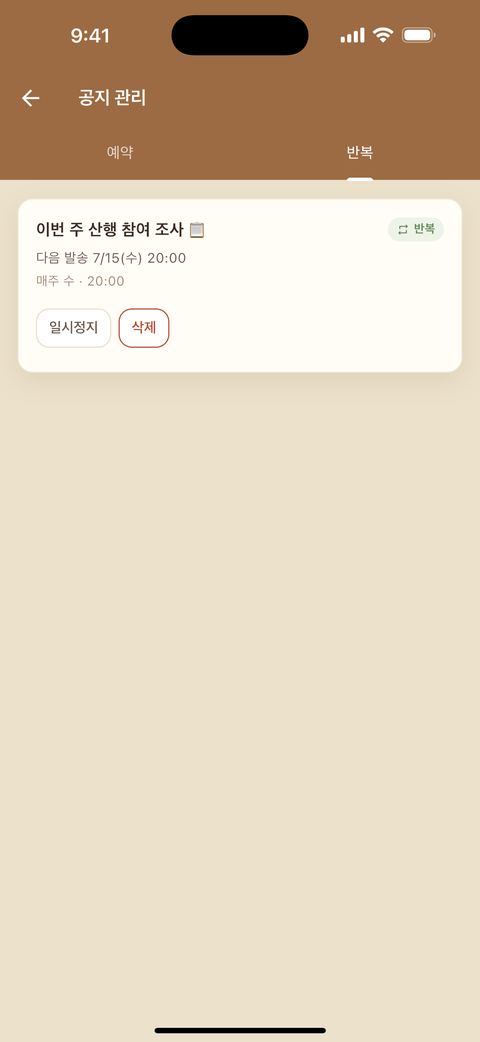
- ประจำ: รายวัน / รายสัปดาห์ (เลือกวันในสัปดาห์) / รายเดือน (เลือกวันที่) + เวลา ลงทะเบียนครั้งเดียวก็ทำให้การแจ้งเตือนการประชุมและคลาสประจำเป็น อัตโนมัติได้ ตั้งวันสิ้นสุดของชุดได้ด้วย
- จัดการโพสต์ตั้งเวลาและโพสต์ประจำได้ในแท็บจัดการประกาศ (เจ้าของห้อง/ผู้จัดการ): ดูรายการ แก้ไข หยุดชั่วคราว ลบ
- ตั้งระดับการแจ้งเตือน (เสียง+สั่น/เงียบ) เปิด-ปิดความคิดเห็น และปักหมุด ได้เป็นรายประกาศ
3. ผู้ช่วย AI “Noti” (AI Pro ขึ้นไป)
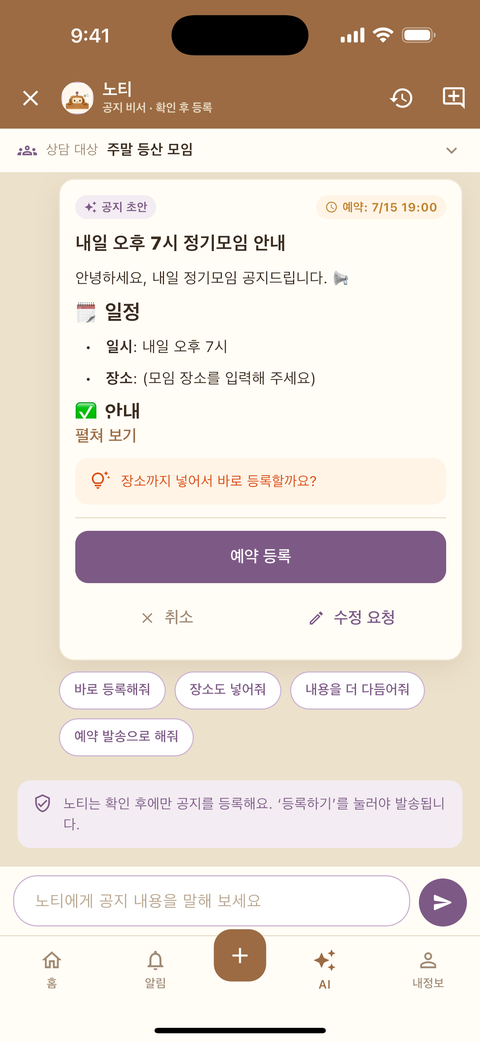
เพียงคุยกับแชท AI ในห้องของคุณ Noti จะจัดการให้:
- ร่างประกาศ → ตรวจทาน → ลงทะเบียนเป็นส่งทันที/ตั้งเวลา/ประจำ ครบในขั้นตอนเดียว
- สรุปประกาศย้อนหลังหรือวิเคราะห์สถานะการอ่าน (“ใครยังไม่ได้อ่านประกาศ ล่าสุดบ้าง”) — ทำได้ทั้งหมดผ่านการสนทนา
- Noti จดจำประกาศย้อนหลังของห้องและเขียนร่างให้เข้ากับบริบท (ข้อมูลนอกห้องถูกแยกไว้ต่างหาก)
4. ห้องโค้ชชิ่งส่วนบุคคล (Professional)
พื้นที่บริหารจัดการสำหรับผู้สอน โค้ช และเทรนเนอร์
- กลุ่มสมาชิก: สร้างกลุ่มตามชั้นเรียน ช่วงเวลา หรือระดับ แล้วประกาศแยกตามกลุ่มได้
- ประกาศส่วนตัวแบบตัวต่อตัว: ประกาศที่ส่งถึงสมาชิกเพียงคนเดียว (การต่ออายุ การชำระเงิน ตารางส่วนตัว) — แสดงเฉพาะในฟีดการแจ้งเตือน ของสมาชิกคนนั้นเท่านั้น
- ตารางเวลาและการแจ้งเตือน: ลงทะเบียนตารางคลาสของสมาชิกแต่ละคน แล้วการแจ้งเตือนจะถูกส่งออกโดยอัตโนมัติตรงเวลา
- AI สำหรับผู้สอนโดยเฉพาะเข้าใจบริบทการบริหารสมาชิกของคุณ (กลุ่ม ตารางเวลา) และช่วยจัดการให้
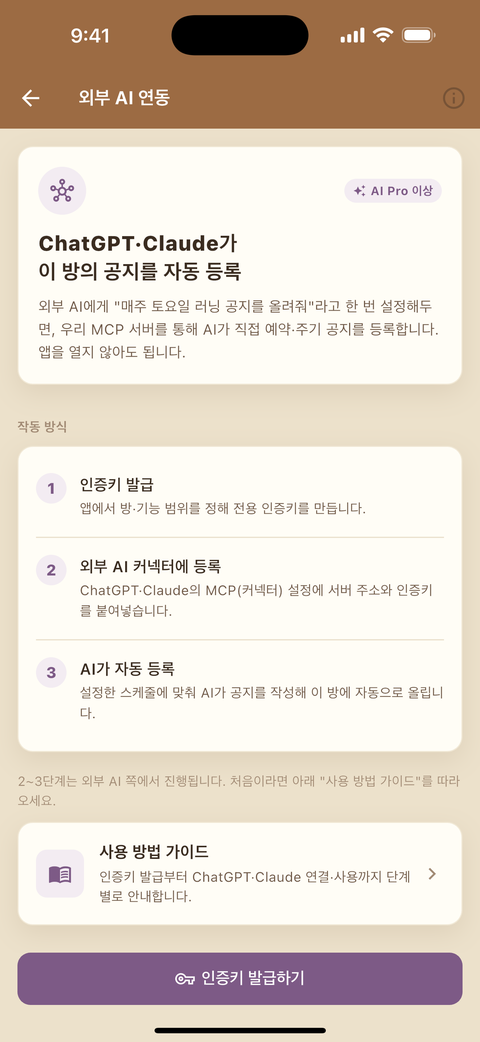
5. ก้าวไปอีกขั้น — การเชื่อมต่อ AI ภายนอก (MCP)
Conoti ให้บริการเซิร์ฟเวอร์ MCP (Model Context Protocol) ตามมาตรฐาน (AI Pro ขึ้นไป) เครื่องมือ AI ที่รองรับ MCP — เช่น Claude Code/Desktop — สามารถจัดการห้องประกาศของคุณได้โดยตรง: เพียงบอก AI ว่าต้องการอะไร ประกาศก็ถูกลงทะเบียนโดยไม่ต้องเปิดแอปเลย
วิธีเชื่อมต่อ — เลือกตามเครื่องมือที่คุณใช้
สร้างคีย์ก่อน ในแอป: ข้อมูลของฉัน → AI ภายนอก (MCP) → ออกคีย์ — เลือกห้องและสิทธิ์ (ร่าง / ตั้งเวลา / ประจำ / ส่งซ้ำ) คีย์จะแสดงเพียงครั้งเดียว ตอนออกคีย์
กด ‘คัดลอกคำสั่งตั้งค่า’ ที่หน้าคีย์ แล้ววางในแชท AI ที่คุณใช้ AI จะลงทะเบียนเองและตรวจรายชื่อห้องให้ด้วย
⚠️ คีย์จะค้างอยู่ในประวัติแชทนั้น — หลีกเลี่ยงบัญชีที่ใช้ร่วมกัน
บรรทัดเดียวพอ
claude mcp add --transport http conoti https://conoti.app/mcp --header "Authorization: Bearer ak_live_…"
เพิ่มใน mcpServers ของไฟล์ตั้งค่า (.mcp.json ก็รูปแบบเดียวกัน)
"conoti": {
  "type": "http",
  "url": "https://conoti.app/mcp",
  "headers": { "Authorization": "Bearer ak_live_…" }
}
วาง เฉพาะที่อยู่ ในช่องลงทะเบียนคอนเนกเตอร์ เลือกอย่างใดอย่างหนึ่ง ตามตัวเลือกการยืนยันตัวตนที่เครื่องมือนั้นมี
① ถ้าเลือก OAuth ได้ — วางที่อยู่ด้านล่าง จะมีหน้าจอยินยอมขึ้นมา แล้วกรอกคีย์ที่นั่น
https://conoti.app/mcp/oauth
② ถ้ามีแค่ ‘ไม่มีการยืนยันตัวตน’ — ใช้ ที่อยู่แบบฝังคีย์ ในเส้นทาง
https://conoti.app/mcp/k/ak_live_…
⚠️ ที่อยู่แบบฝังคีย์ ตัวมันเองคือความลับ — อย่าเปิดเผยตอนแชร์หน้าจอหรือจับภาพ ทั้งสองที่อยู่คัดลอกได้จากหน้าออกคีย์ในแอป
เมื่อลงทะเบียนเสร็จ ลองบอก AI ว่า “ขอดูรายชื่อห้องประกาศของฉัน” ถ้ารายชื่อขึ้นมาแสดงว่าเชื่อมต่อสำเร็จ และจากนั้นใช้เครื่องมือได้ 21 รายการ
AI ทำอะไรได้บ้าง (21 เครื่องมือ)
| หมวดหมู่ | ฟีเจอร์ |
|---|---|
| อ่าน | รายการห้องของฉัน · สรุปห้อง · สถานะการส่ง · รายการ ตั้งเวลา/ประจำ · ค้นหาประกาศย้อนหลัง |
| เขียน | ร่างประกาศ · ตั้งเวลา · ตั้งส่งประจำ · ส่งทันที · ส่งซ้ำ · แนบไฟล์ |
| จัดการ | แก้ไข/ยกเลิกตั้งเวลา · แก้ไข/หยุดชั่วคราว/ลบส่งประจำ |
| ตรวจสอบ | ดูว่าใครอ่านแล้ว · ส่งซ้ำเฉพาะผู้ที่ยังไม่ได้อ่าน |
สถานะการอ่านจะดูได้เฉพาะในห้องที่เจ้าของห้องเปิด
การเปิดเผยรายชื่อผู้อ่านในแอปเท่านั้น และคีย์ต้องมีสิทธิแยกต่างหาก
(read_status) — เนื่องจากเป็นข้อมูลพฤติกรรมของสมาชิก
จึงปิดไว้เป็นค่าเริ่มต้น
แค่บอกแบบนี้ก็พอ
อย่างในตัวอย่างสุดท้าย ใช้ร่วมกับเครื่องมืออื่น (Notion, ปฏิทิน, สเปรดชีต) ได้ด้วย — ลงทะเบียนประกาศเป็นชุดจากตารางงาน ประกาศแจ้ง ปิดปรับปรุงเซิร์ฟเวอร์โดยอัตโนมัติ หรือลงทะเบียนหลักสูตรทั้งซีซันในครั้งเดียว: ระบบอัตโนมัติด้วยบทสนทนา AI เพียงบรรทัดเดียว
กลไกความปลอดภัย
- สิทธิของคีย์ (สโคป): คีย์แต่ละตัวจำกัดห้องและฟีเจอร์ที่เข้าถึงได้ หมุนเวียนหรือเพิกถอนได้ทุกเมื่อ
- การส่งทันทีถูกล็อกสองชั้น: ต่างจากการตั้งเวลา การส่งทันที (publish_now) จะทำงานก็ต่อเมื่อทั้งสวิตช์เครื่องมือในแอปและสิทธิของคีย์ เปิดอยู่ทั้งคู่เท่านั้น
- ประวัติการเรียกใช้และการย้อนกลับ: ประกาศที่ AI ลงทะเบียนไว้ ตรวจสอบได้ในประวัติการเรียกใช้ของแอป และย้อนกลับได้ในครั้งเดียว
- เวลาส่งจะทำงานตรงตามเขตเวลาที่ระบุไว้ตอนลงทะเบียน
6. คำถามที่พบบ่อย
- เวลาแจ้งเตือนดูคลาดเคลื่อน — การส่งยึดตามเขตเวลาที่ผู้ตั้งเลือก ส่วนการแสดงผลยึดตามเขตเวลาอุปกรณ์ของผู้ดูแต่ละคน สมาชิกที่อยู่ต่างประเทศ จะเห็นเวลาที่แปลงเป็นเวลาท้องถิ่นของตนเอง
- แผน Free ใช้ได้แค่ไหน — 3 ห้อง (1 ห้องโดยไม่ต้องเข้าสู่ระบบ) · ผู้เข้าร่วม 10 คน · เก็บย้อนหลัง 30 วัน พร้อมโฆษณา ประกาศตั้งเวลาและ ประกาศประจำก็ใช้ได้ในแผน Free เช่นกัน (มีการจำกัดจำนวน)
- ข้อมูลของฉันปลอดภัยไหม — ห้องแต่ละห้องแยกออกจากกัน ไฟล์แนบ ผ่านการสแกน และมีการเก็บบันทึกตรวจสอบการเรียกใช้ ดูรายละเอียดได้ที่ นโยบายความเป็นส่วนตัว
มีคำถามอื่นอีกไหม ฝ่ายสนับสนุน หรือ eldyeojh@gmail.com