Hướng dẫn sử dụng Conoti
Từ tạo phòng đến AI Noti và tích hợp AI bên ngoài (MCP) — mọi điều Conoti làm được, gói gọn trong một trang.
1. Bắt đầu sử dụng
Tạo phòng thông báo
- Nhấn nút + → Tạo phòng thông báo ở phía dưới ứng dụng. Chỉ cần chọn tên phòng và mật khẩu.
- Bạn có thể tạo phòng mà không cần đăng nhập (mỗi thiết bị một phòng). Đăng nhập sẽ mở khóa việc vận hành nhiều phòng, khôi phục khi đổi thiết bị và các quyền lợi của thuê bao.
- Với chủ phòng: hãy giữ kỹ mã khôi phục — mã này giúp khôi phục quyền chủ phòng ngay cả khi bạn mất thiết bị.
Mời và tham gia
- Chia sẻ mã tham gia (ví dụ MKZ-3440), hoặc thành viên có thể tìm phòng bằng cách tìm theo tên phòng (chủ phòng có thể bật hoặc tắt tính năng cho phép tìm kiếm).
- Thành viên chỉ cần cài ứng dụng, nhập mã và biệt danh — không cần đăng ký tài khoản.
Vai trò
- Chủ phòng quản lý toàn bộ phòng · Quản lý quản lý thông báo · Người viết viết thông báo · Thành viên đọc + bình luận. Thay đổi vai trò trong danh sách thành viên.
2. Gửi thông báo — gửi ngay, theo lịch, định kỳ
- Gửi ngay: viết → gửi. Thông báo đẩy được gửi đến cả phòng, và trạng thái đã đọc cho biết ai đã xem. Hỗ trợ ảnh trong bài và tệp đính kèm (ảnh/PDF).
- Theo lịch: đăng ký trước kèm thời điểm gửi. Thông báo được gửi đúng giờ theo múi giờ của người đặt lịch.
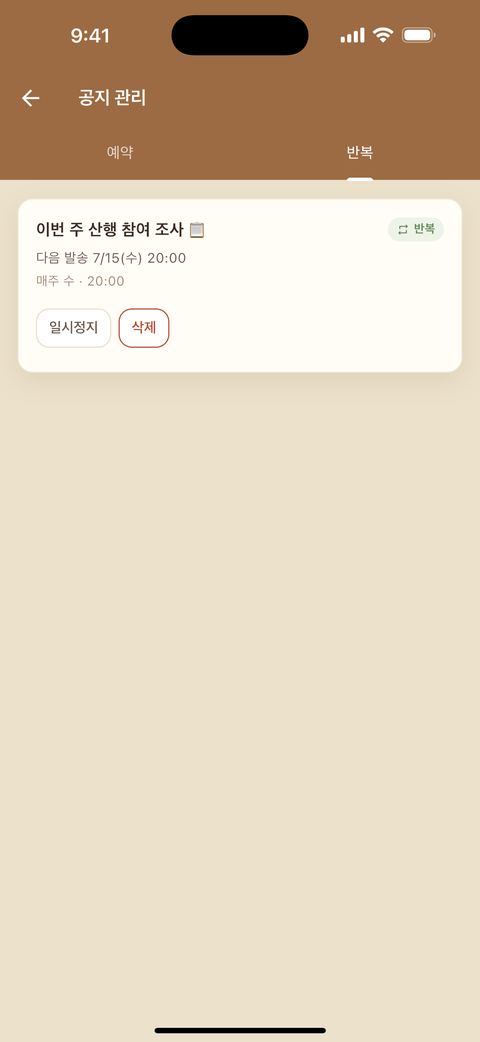
- Định kỳ: hằng ngày / hằng tuần (chọn thứ) / hằng tháng (chọn ngày) + giờ gửi. Tự động hóa lời nhắc họp và buổi học thường kỳ chỉ với một lần đăng ký. Có thể đặt ngày kết thúc chuỗi.
- Quản lý bài đăng theo lịch và định kỳ trong thẻ quản lý thông báo (chủ phòng/quản lý): xem danh sách, chỉnh sửa, tạm dừng, xóa.
- Có thể đặt riêng cho từng thông báo: cường độ thông báo (âm thanh+rung/im lặng), bật hoặc tắt bình luận, và ghim bài.
3. Trợ lý AI “Noti” (từ gói AI Pro trở lên)
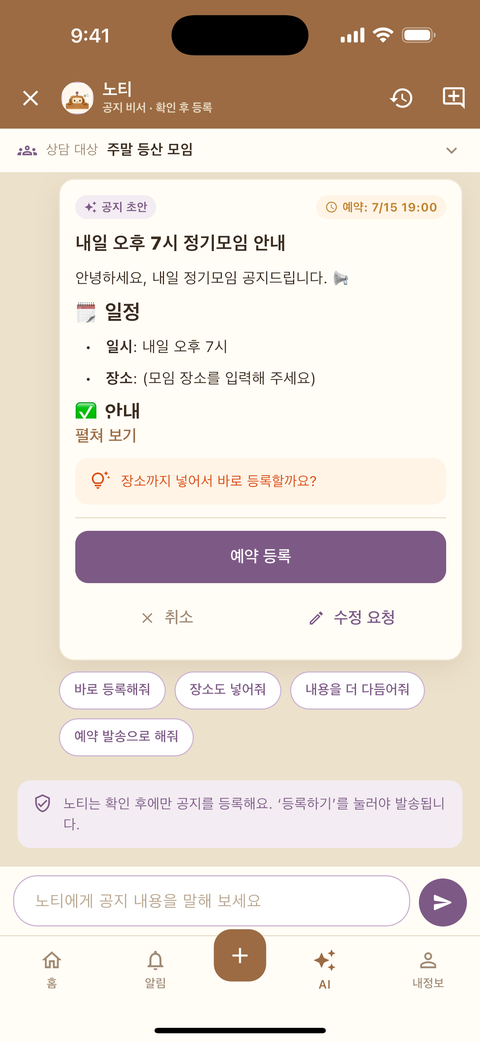
Trò chuyện với AI ngay trong phòng của bạn và Noti sẽ lo phần còn lại:
- Soạn thảo thông báo → xem lại → đăng ký gửi ngay/theo lịch/định kỳ trong một luồng liền mạch.
- Tóm tắt các thông báo trước đây hoặc phân tích trạng thái đã đọc (“ai chưa đọc thông báo gần nhất?”) — tất cả chỉ bằng hội thoại.
- Noti ghi nhớ các thông báo trước đây của phòng và soạn thảo theo đúng ngữ cảnh (thông tin bên ngoài phòng được cách ly).
4. Phòng huấn luyện cá nhân hóa (Professional)
Không gian quản lý dành cho giảng viên và huấn luyện viên.
- Nhóm thành viên: tạo nhóm theo lớp, khung giờ hoặc trình độ và gửi thông báo theo từng nhóm.
- Thông báo cá nhân một-một: thông báo chỉ gửi đến một thành viên duy nhất (gia hạn đăng ký, thanh toán, lịch cá nhân) — chỉ hiển thị trong bảng thông báo của thành viên đó.
- Lịch trình và lời nhắc: đăng ký lịch học của từng thành viên và lời nhắc sẽ tự động được gửi đúng giờ.
- AI chuyên dụng cho giảng viên hiểu ngữ cảnh quản lý thành viên của bạn (nhóm, lịch trình) và hỗ trợ bạn trong công việc đó.
5. Đi xa hơn — tích hợp AI bên ngoài (MCP)
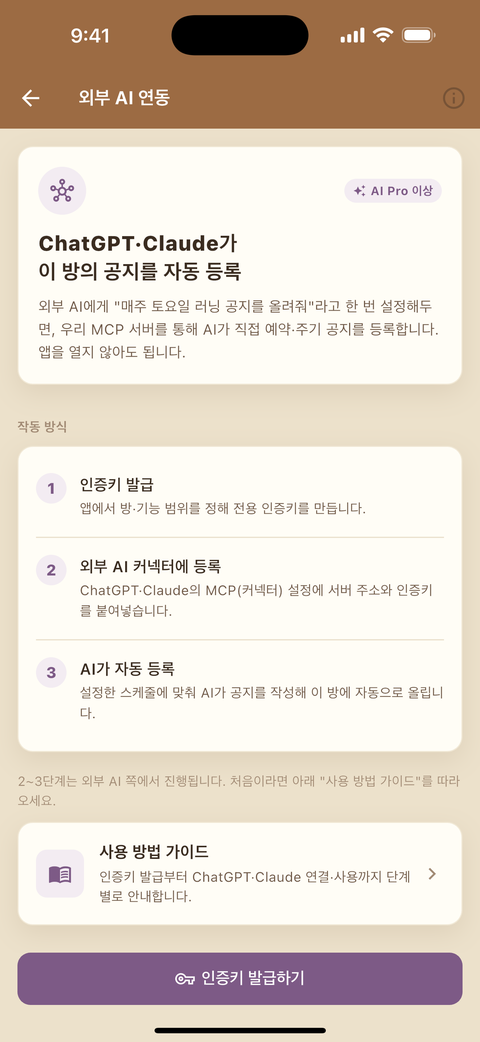
Conoti cung cấp máy chủ MCP (Model Context Protocol) tiêu chuẩn (từ gói AI Pro trở lên). Các công cụ AI hỗ trợ MCP — Claude Code/Desktop và những công cụ khác — có thể vận hành trực tiếp các phòng thông báo của bạn: chỉ cần nói với AI điều bạn muốn, thông báo sẽ được đăng ký mà không cần mở ứng dụng.
Cách kết nối — chọn theo công cụ bạn dùng
Trước tiên hãy tạo khóa. Trong ứng dụng: Thông tin của tôi → AI bên ngoài (MCP) → Tạo khóa — chọn phòng và quyền (soạn / lên lịch / định kỳ / gửi lại). Khóa chỉ hiển thị một lần ngay khi tạo.
Nhấn ‘Sao chép câu lệnh cài đặt’ ở màn hình khóa rồi dán vào khung chat AI. AI sẽ tự đăng ký và kiểm tra danh sách phòng giúp bạn.
⚠️ Khóa sẽ nằm lại trong lịch sử chat đó — tránh dùng trên tài khoản dùng chung.
Chỉ một dòng.
claude mcp add --transport http conoti https://conoti.app/mcp --header "Authorization: Bearer ak_live_…"
Thêm vào mcpServers trong cấu hình (.mcp.json cũng cùng dạng).
"conoti": {
  "type": "http",
  "url": "https://conoti.app/mcp",
  "headers": { "Authorization": "Bearer ak_live_…" }
}
Chỉ cần dán địa chỉ vào ô đăng ký trình kết nối. Chọn một trong hai tùy theo tùy chọn xác thực mà công cụ đó cho phép.
① Nếu chọn được OAuth — dán địa chỉ dưới đây; màn hình đồng ý sẽ hiện ra và bạn nhập khóa ở đó.
https://conoti.app/mcp/oauth
② Nếu chỉ có ‘Không xác thực’ — dùng địa chỉ chứa khóa ngay trong đường dẫn.
https://conoti.app/mcp/k/ak_live_…
⚠️ Địa chỉ chứa khóa chính nó là bí mật — đừng để lộ khi chia sẻ màn hình hay chụp ảnh. Cả hai địa chỉ đều sao chép được ở màn hình tạo khóa trong ứng dụng.
Sau khi đăng ký xong, hãy nói với AI “cho tôi xem danh sách phòng thông báo của tôi.” Nếu danh sách hiện ra là đã kết nối, và từ đó bạn dùng được 21 công cụ.
AI có thể làm gì (21 công cụ)
| Phân loại | Tính năng |
|---|---|
| Đọc | Danh sách phòng của tôi · tóm tắt phòng · trạng thái gửi · danh sách theo lịch/định kỳ · tìm kiếm các thông báo cũ |
| Viết | Soạn thảo thông báo · đặt lịch · thiết lập định kỳ · đăng ngay · gửi lại · đính kèm tệp |
| Quản lý | Chỉnh sửa/hủy thông báo theo lịch · chỉnh sửa/tạm dừng/xóa thông báo định kỳ |
| Xác nhận | Xem ai đã đọc · gửi lại chỉ cho những người chưa đọc |
Trạng thái đã đọc chỉ xem được trong các phòng mà chủ phòng đã bật
công khai danh sách người đã đọc trong ứng dụng, và khóa cần một quyền riêng
(read_status) — vì đây là dữ liệu hành vi của thành viên nên mặc định
bị tắt.
Chỉ cần nói như thế này
Như ví dụ cuối, hãy kết hợp với các công cụ khác (Notion, lịch, bảng tính) — đăng ký hàng loạt thông báo từ một lịch trình, tự động thông báo bảo trì máy chủ, đăng ký chương trình học của cả một mùa trong một lần: tự động hóa chỉ bằng một dòng hội thoại với AI.
Cơ chế an toàn
- Quyền hạn của khóa (scope): mỗi khóa giới hạn các phòng và tính năng mà nó có thể tiếp cận. Có thể thay mới hoặc thu hồi bất cứ lúc nào.
- Đăng ngay được khóa hai lớp: khác với đặt lịch, việc đăng ngay lập tức (publish_now) chỉ hoạt động khi cả công tắc công cụ trong ứng dụng lẫn quyền của khóa đều được bật.
- Lịch sử lệnh gọi và hoàn tác: các thông báo do AI đăng ký có thể được xem lại trong lịch sử lệnh gọi của ứng dụng và hoàn tác ngay lập tức.
- Thời điểm gửi được kích hoạt chính xác theo múi giờ đã chỉ định khi đăng ký.
6. Câu hỏi thường gặp
- Giờ thông báo có vẻ lệch — việc gửi tuân theo múi giờ do người đặt lịch chọn; việc hiển thị theo múi giờ trên thiết bị của từng người xem. Thành viên ở nước ngoài sẽ thấy giờ được quy đổi sang múi giờ của họ.
- Gói Free dùng được đến đâu? — 3 phòng (1 phòng khi chưa đăng nhập) · 10 người tham gia · lưu trữ 30 ngày, có quảng cáo. Thông báo theo lịch và định kỳ cũng dùng được trên gói Free (có giới hạn số lượng).
- Dữ liệu của tôi có an toàn không? — các phòng được cách ly với nhau, tệp đính kèm được quét kiểm tra, và nhật ký kiểm toán các lệnh gọi được lưu giữ. Xem chi tiết tại Chính sách quyền riêng tư.
Còn điều gì khác? Hỗ trợ hoặc eldyeojh@gmail.com